

녹화
화면 전환
필요에 따라 왼쪽 또는 오른쪽으로 살짝 밀어 a 스토리보드 리뷰 화면, b 녹화 화면, c 클립 목록 사이에서 전환합니다.
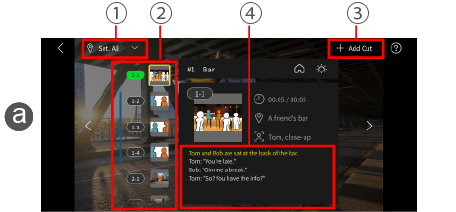
a스토리보드 리뷰 화면
1위치 선택
위치를 선택하면 해당 위치에서 녹화할 컷만 표시되도록 제한할 수 있습니다.
2녹화 리마인더
양호 또는 유지 촬영분의 컷을 이미 녹화한 경우, 컷 번호의 색상이 변경되어 해당 컷이 녹화되었는지 여부를 한눈에 확인할 수 있습니다.
3컷 추가
선택 컷의 서브 컷으로, 또는 스토리보드 끝에 블랭크 컷을 추가할 수 있습니다. 스토리보드 끝에 블랭크 컷을 추가할 수 있습니다.
이는 현장 위치에서 예정되지 않은 앵글로 촬영하려는 경우에 유용합니다.
4본문 편집
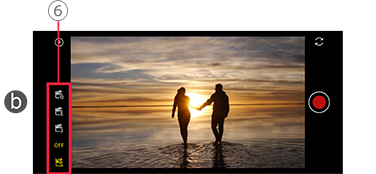
b녹화 화면
스마트폰 카메라로 녹화하는 경우에 해당.
<녹화 팁>
보다 자연스러운 연기를 구현하고 편집의 유연성을 높이려면 전체 장면을 녹화하는 것이 좋습니다.
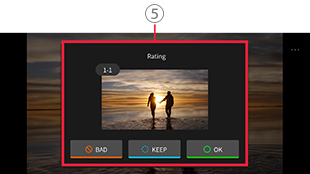
5양호, 유지, 불량
각 촬영분을 양호, 유지 또는 불량로 등급을 지정할 수 있습니다.
6클래퍼보드 타이머
이 타이머는 연기 또는 인터뷰가 시작될 때까지 카운트다운합니다.
녹화를 시작하려면 녹화 버튼을 탭해야 하는데, 이는 셀프 타이머 조작과 다릅니다.
클립을 편집하는 경우, 카운터가 0에 도달할 때까지의 부분이 자동으로 트리밍됩니다.
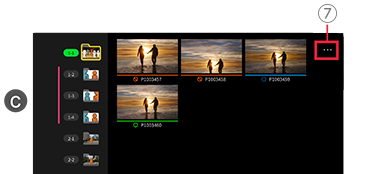
c클립 목록
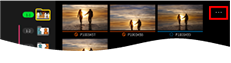
각 컷에 대해 녹화된 클립을 목록화합니다.
클립 d를 재생하려면, 썸네일을 탭합니다.
7폴더로 이동
순서에 관계없이 녹화된 촬영분을 올바른 컷 폴더로 이동할 수 있습니다.
d클립 재생 화면
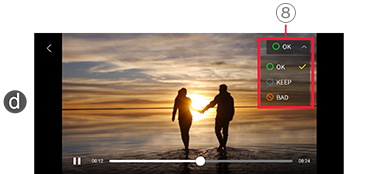
8양호, 유지, 불량 등급 변경
*[편집]은 비디오가 1개 이상 있어야 사용할 수 있습니다.