

편집
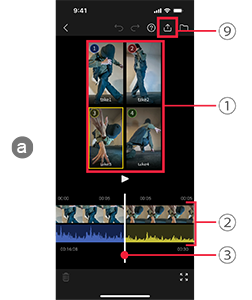
a편집 화면
1멀티뷰
각 카메라 앵글에서 동시에 클립을 검토할 수 있습니다.
여기에 표시된 클립을 교체하려면 비디오 라이브러리 c에서 다른 클립을 선택합니다.
2타임라인
처음에는 타임라인이 앵글 1만 표시합니다.
다음 클립을 교체하여 표시하려면(재생 헤드 오른쪽에 표시됨), 멀티뷰 디스플레이 1에서 다른 클립을 탭합니다.
3 플레이헤드
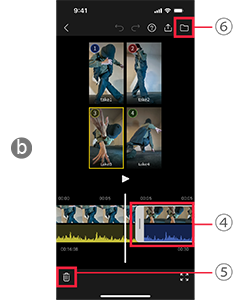
b편집 화면(클립을 선택한 상태)
4클립 트림
타임라인에서 클립 하나를 탭하여 선택합니다.
사용할 부분을 변경하려면 프레임의 양쪽 끝에 있는 탭을 왼쪽이나 오른쪽으로 드래그합니다.
앵글 변경
클립을 선택한 상태에서 멀티뷰 a-1에 표시된 앵글을 탭하여 다른 앵글로 전환할 수 있습니다.
5클립 삭제
클립을 삭제하려면, 선택한 상태에서  를 탭합니다.
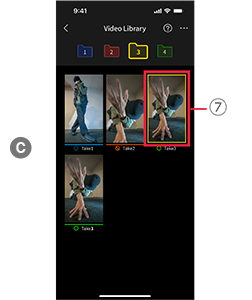
멀티뷰에 표시된 클립 변경하기
 (b-6)를 탭하여 클립 썸네일의 목록인 비디오 라이브러리 c로 전환합니다.
현재 멀티뷰에 표시된 클립의 썸네일은 노란색 테두리 7로 표시됩니다.- 썸네일을 탭하면 재생 화면 d로 전환됩니다.
- 우측 상단에서 [확인]을 탭하면 멀티뷰에 클립이 추가됩니다.
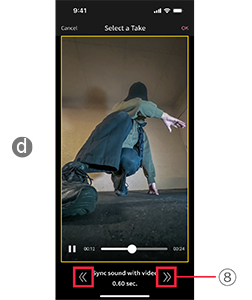
8사운드와 비디오 동기화
비디오 재생과 오디오 재생이 동기화되지 않은 경우, 이 둘을 일치시키려면 재생 화면 d 하단에 있는 왼쪽 및 오른쪽 화살표를 사용하십시오.
9내보내기
편집된 클립을 스마트폰의 포토 라이브러리에 저장합니다.
비디오가 끝날 무렵에는 오디오 트랙이 페이드 아웃됩니다.
