

편집
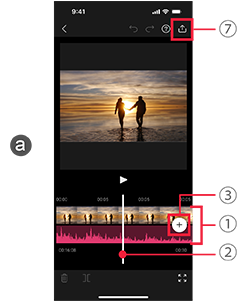
a미리 보기 화면
1타임라인
처음에는 각 컷에 대해 양호 촬영분이 스토리보드 순서로 배열됩니다.
2플레이헤드
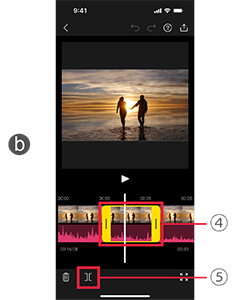
b편집 화면
4클립 트림
타임라인에서 클립 하나를 탭하여 선택합니다.
사용할 부분을 변경하려면 프레임의 양쪽 끝에 있는 탭을 왼쪽이나 오른쪽으로 드래그합니다.
5클립 삭제/분할
클립을 삭제하려면, 선택한 상태에서  를 탭합니다.
플레이헤드의 위치에서 클립을 분할하려면,  를 탭합니다.
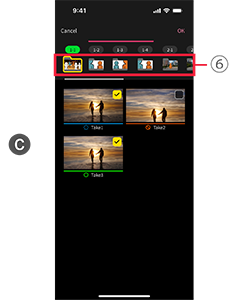
3컷 재정렬
 (a-3)를 탭하고 [이 앱에 저장된 비디오]를 선택하여 클립 선택 화면 c로 전환합니다.
- 폴더 6을 선택하여 폴더 안에 클립을 목록화합니다.
- 삽입할 클립을 선택하고 [OK]을 탭하면 플레이헤드가 있는 클립 옆에 삽입됩니다.
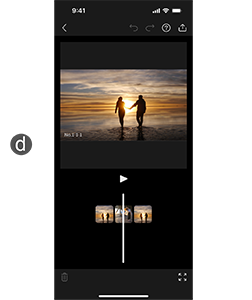
컷 재정렬
타임라인(a-1)을 길게 터치하여 컷 재정렬 화면(d)으로 전환합니다.
클립을 재배열하려면 클립의 썸네일을 드래그하여 재배열합니다.
7내보내기
편집된 클립을 스마트폰의 포토 라이브러리에 저장합니다.
