

Esporta
L'importazione di un file XML creato con LUMIX Flow nel software di editing video ordina automaticamente le clip registrate in cartelle in base ai tagli e in base alle riprese OK, MANTIENI o ERRATO.
Viene inoltre creata una timeline con le clip registrate delle valutazioni selezionate per ciascun taglio, organizzate in ordine di storyboard.
- In LUMIX Flow, creare un file XML.
(Due tipi di XML/FCPXML) - Salvare il file XML e tutti i dati registrati nella stessa cartella sul PC
- Importare il file XML nel software di editing video.
(Selezionare tra i due tipi disponibili di XML in base al software di editing che si intende utilizzare.)
*Per creare automaticamente cartelle e timeline, DaVinci Resolve richiede che lo stesso file XML venga letto due volte. Quando si carica il file XML, specificare la cartella in cui sono memorizzati i dati di ripresa.
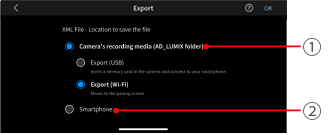
1Destinazione di esportazione
Selezionare la destinazione e il metodo di connessione per esportare il file XML/FCPXML.
- Supporto reg. fotocam. (USB)*
- Supporto reg. fotocam. (Wi-Fi)*
- Smartphone
*Quando si salva sul supporto di registrazione della fotocamera, il file viene esportato nella cartella AD_LUMIX.
2Dati da inserire nella timeline
È possibile selezionare le valutazioni delle riprese da includere nella timeline del software di montaggio video.
- Riprese OK
- Riprese OK+MANT.
- Riprese OK+MANT.+ERRATO
Per i dettagli su come importare un file XML in un software di modifica, consultare il seguente link.
Per importare un file XML nel software di modifica