

Modifica
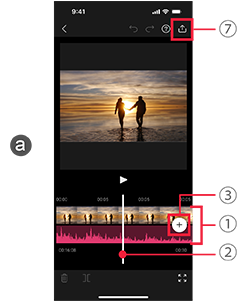
aSchermata di anteprima
1Timeline
Le riprese OK per ciascun taglio vengono organizzate inizialmente nell’ordine dello storyboard.
2Indicatore di riproduzione
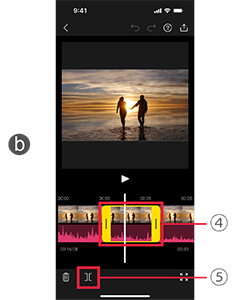
bSchermata di modifica
4Ritagliare una clip
Toccare una clip sulla timeline per selezionarla.
Per cambiare la parte da utilizzare, trascinare verso sinistra o destra le linguette a una delle estremità del fotogramma.
5Eliminare/dividere la clip
Per eliminare una clip, toccare  mentre è selezionato.
Per dividere una clip nella posizione dell’indicatore di riproduzione, toccare  .
.
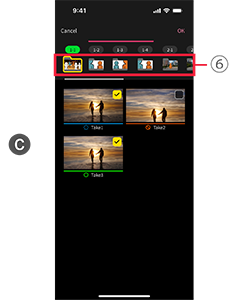
3Inserire una clip
- Toccare
 (a-3) e selezionare [Video salvato in quest’app] per passare alla schermata di selezione delle clip c.
 - Selezionare una cartella 6 per elencare le clip che vi sono contenute.
- Selezionare le clip da inserire, quindi toccare [OK] per inserirle accanto alla clip su cui si trova l’indicatore di riproduzione.
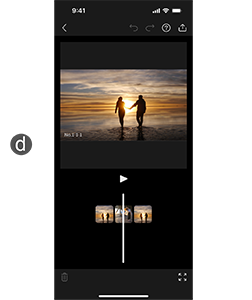
Riorganizzare i tagli
Toccare e tenere premuta la timeline (a-1) per passare alla schermata per la riorganizzazione dei tagli (d).
Per riorganizzare le clip, trascinare la miniatura della clip da riorganizzare.
7Esporta
Salva le clip modificate nella libreria fotografica dello smartphone utilizzato.
