

Modifica
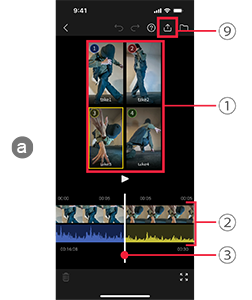
aSchermata di modifica
1Visualizzazione multipla
È possibile rivedere le clip da ciascuna angolazione della fotocamera contemporaneamente.
Per sostituire la clip visualizzata qui, scegliere altre clip nella libreria video c.
2Timeline
Inizialmente, la timeline mostra solo l’angolazione 1.
Per sostituire la clip successiva da visualizzare (mostrata a destra dell’indicatore di riproduzione), toccare una clip diversa nella visualizzazione multipla 1.
3 Indicatore di riproduzione
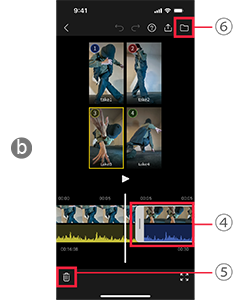
bSchermata di modifica (con clip selezionata)
4Ritagliare una clip
Toccare una clip sulla timeline per selezionarla.
Per cambiare la parte da utilizzare, trascinare verso sinistra o destra le linguette a una delle estremità del fotogramma.
Cambiare angolazione
Con una clip selezionata, è possibile passare a un’angolazione diversa, toccando un’angolazione mostrata nella visualizzazione multipla a-1.
5Eliminare una clip
Per eliminare una clip, toccare  mentre è selezionata.
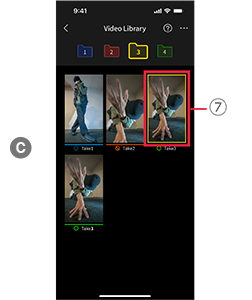
Cambiare le clip mostrate nella visualizzazione multipla
- Toccare
 (b-6) per passare alla libreria video c, che è un elenco di miniature delle clip.
La miniatura della clip correntemente mostrata nella visualizzazione multipla viene circondata da un contorno giallo 7. - Il tocco di una miniatura passa alla schermata di riproduzione d.
- Toccare [OK] nell’angolo superiore destro per aggiungere la clip alla visualizzazione multipla.
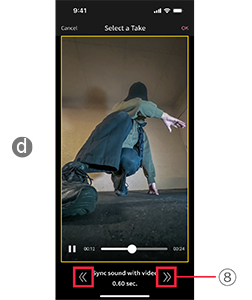
8Sincronizza suono al video
Per far coincidere la riproduzione video con la riproduzione audio, qualora non siano sincronizzate, utilizzare le frecce sinistra e destra nella parte inferiore della schermata di riproduzione d.
9Esporta
Salva le clip modificate nella libreria fotografica dello smartphone utilizzato.
La traccia audio viene sfumata alla fine del video.
