

Per importare un file XML nel software di modifica
- DC-S1M2 (versione 1.1), iPhone 15 (iOS 17.4), LUMIX Flow (versione 1.2.0)
- MacBook Air (13 pollici, M3, 2024), macOS (Sequoia 15.3.2)
■ Con Adobe Premiere Pro [versione verificata: 25.1.0]
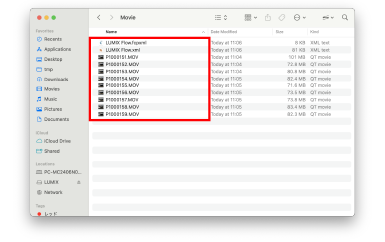
- 1 Collegare il PC a LUMIX e copiare i file Video del progetto.
*Se i file XML sono salvati sullo smartphone, copiarli sul PC.
- 2 Spostare tutti i file Video del progetto in una cartella.
*Tra i due tipi di file, “.xml” e “.fcpxml”, viene utilizzato il file “.xml”.
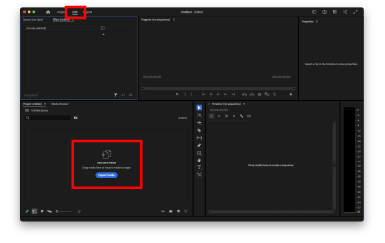
- 3 Avviare Adobe Premiere Pro per creare un nuovo progetto.
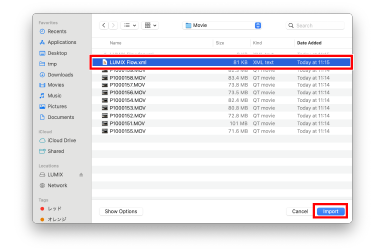
- 4 Nella scheda “modifica”, selezionare “Importa file” a sinistra e specificare un file XML.
*Il file XML può essere anche trascinato.
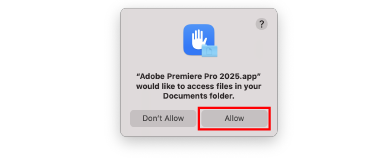
- 5 Se è richiesto l'accesso ai file, selezionare “Consenti”.
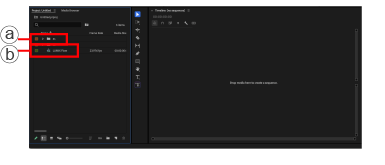
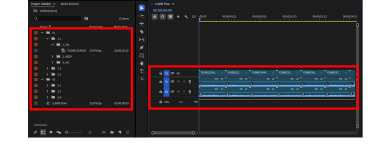
- 6 Cliccare a per espandere la cartella.
Cliccare b per espandere la timeline.I dati video vengono organizzati automaticamente in base allo storyboard creato in LUMIX Flow e viene creata una timeline adatta a ciascun flusso di lavoro.
*Le riprese classificate come “OK” e “MANTIENI” vengono posizionate sulla timeline in ordine di storyboard.
*Per il Flusso di lavoro B, vengono create due linee temporali: “Lip-sync” e “B-roll”.
■ Con DaVinci Resolve [Versione verificata: 20.0]
*Per creare automaticamente cartelle e timeline, DaVinci Resolve richiede che lo stesso file XML venga letto due volte.
- 1 Collegare il PC a LUMIX e copiare i file Video del progetto.
*Se i file XML sono salvati sullo smartphone, copiarli sul PC.
- 2 Spostare tutti i file Video del progetto in una cartella.
*Tra i due tipi di file, “.xml” e “.fcpxml”, viene utilizzato il file “.xml”.
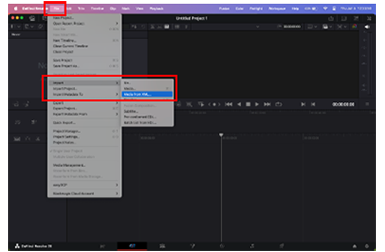
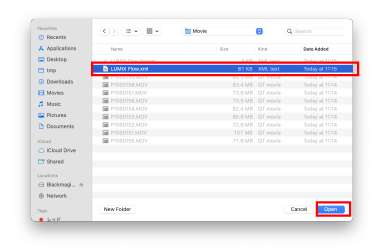
- 3 Avviare DaVinci Resolve per creare un nuovo progetto.
- 4 Selezionare “File > Importa > File da XML...” e specificare un file XML.
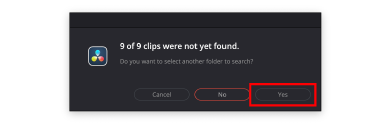
- 5 Quando appare il messaggio pop-up, selezionare “Sì”.
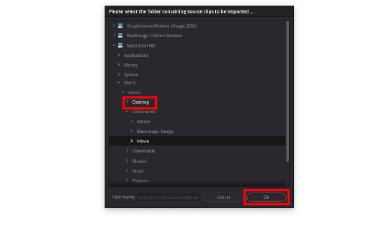
- 6 Specificare la cartella contenente i dati video e i file XML preparati in anticipo e selezionare “OK”.
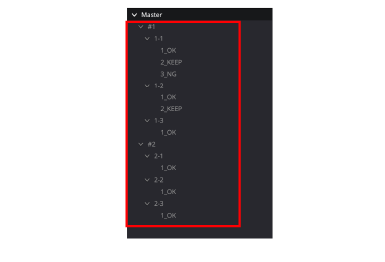
- 7 I dati video vengono organizzati automaticamente in base alla scena e al taglio creati in LUMIX Flow.
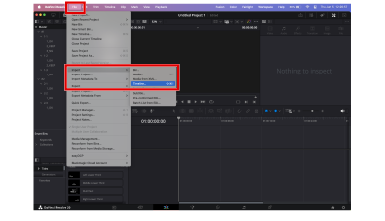
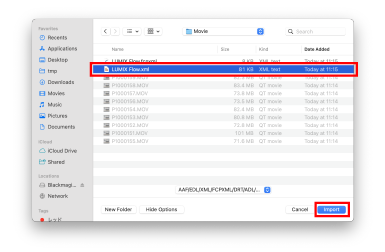
- 8 Selezionare “File > Importa > Timeline...” e specificare un file XML.
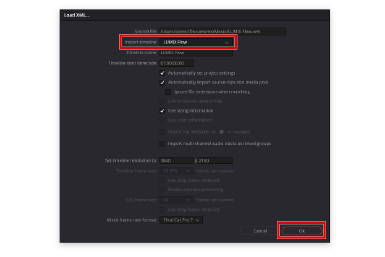
- 9 Impostare la timeline e selezionare “OK”.
*Per il Flusso di lavoro B, selezionare “lip-sync” o “B-roll” dal menu a tendina “Importa timeline”.
*Per importare entrambe le timeline, tornare al passaggio 8 e importare l'altra timeline modificando la selezione dal menu.
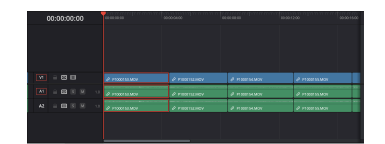
- 10 Per ogni flusso di lavoro viene creata automaticamente una timeline adatta.
*Le riprese classificate come “OK” e “MANTIENI” vengono posizionate sulla timeline in ordine di storyboard.
■ Con Final Cut Pro [versione verificata: 11.0.1]
- 1 Collegare il PC a LUMIX e copiare i file Video del progetto.
*Se i file XML sono salvati sullo smartphone, copiarli sul PC.
- 2 Spostare tutti i file Video del progetto in una cartella.
*Tra i due tipi di file, “.xml” e “.fcpxml”, viene utilizzato il file “.fcpxml”.
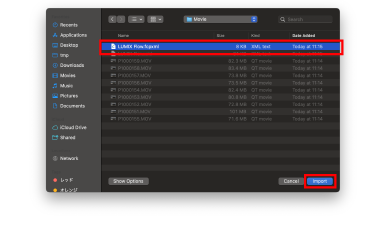
- 3 Creare una nuova libreria.
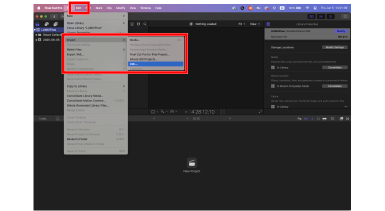
- 4 Selezionare “File > Import > XML...” e specificare un file FCPXML.
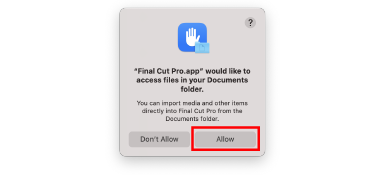
- 5 Se è richiesto l'accesso ai file, selezionare “Consenti”.
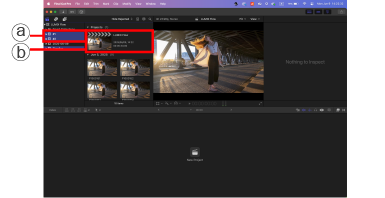
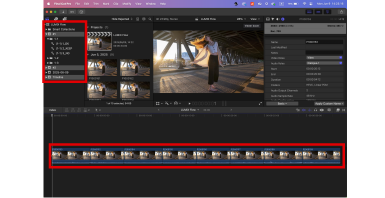
- 6 Cliccare a per espandere la cartella.
Cliccare b per espandere la timeline.I dati video vengono organizzati automaticamente in base allo storyboard creato in LUMIX Flow e viene creata una timeline adatta a ciascun flusso di lavoro.
*Le riprese classificate come “OK” e “MANTIENI” vengono posizionate sulla timeline in ordine di storyboard.
*Per il Flusso di lavoro B, vengono create due linee temporali: “Lip-sync” e “B-roll”.