

Crea storyboard
[1. Per impostare della musica]
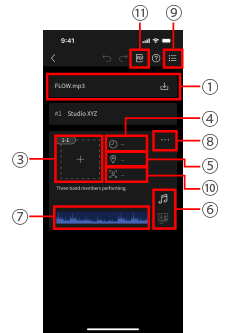
1 Selezionare la musica
Per sincronizzare la registrazione con la musica selezionando la musica da utilizzare nel lavoro.
Importare il video e la musica nella timeline in uno stato sincronizzato durante le modifiche.
Effettuare la selezione dalla musica salvata nello smartphone.
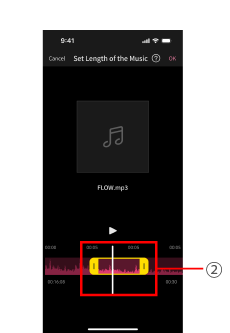
2Per estrarre il segmento di musica da utilizzare
È possibile specificare nella musica selezionata il segmento da utilizzare nel lavoro.
[2. Per creare uno storyboard]
3Passare alla schermata di disegno
Nella schermata di disegno, è possibile inserire immagini o creare dei disegni semplici.
4Tempo per taglio
Immettere il tempo se si desidera allocare del tempo per ciascun taglio.
Viene mostrata anche la lunghezza complessiva.
5Posizione
Immettere la posizione. Selezionando una posizione al momento di registrare, è possibile limitare la visualizzazione ai tagli da registrare presso tale posizione.
6Scene di lip-sync/scene B-roll
È possibile specificare singoli tagli come scene con lip-sync (con recitazione) o scene secondarie, o “B-roll”.
Le timeline vengono create automaticamente come sequenze separate, il che le rende più facili da gestire nel software di editing.
7Impostare l’intervallo di registrazione per ciascun taglio
È possibile Impostare l’intervallo di registrazione per ciascun taglio.
8Per visualizzare il menu Modifica
Dal menu Modifica, è possibile eseguire aggiunte di scene e tagli, e così via.
9Passare alla vista elenco
[3. Per creare un elenco tagli]
10Raggruppa tagli
È possibile raggruppare assieme dei tagli con la stessa angolazione impostando il nome del gruppo di taglio.
È possibile utilizzare tagli e gruppi di taglio come un elenco tagli durante la registrazione.
[4. Per condividere con componenti della troupe e attori]
11Esporta in PDF
È possibile esportare lo storyboard sotto forma di file PDF.