

Tourner
Changer d'écran
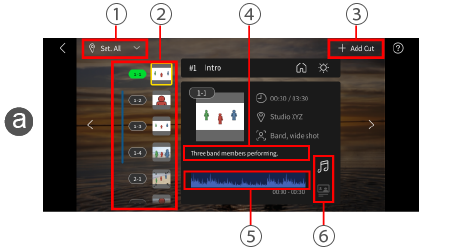
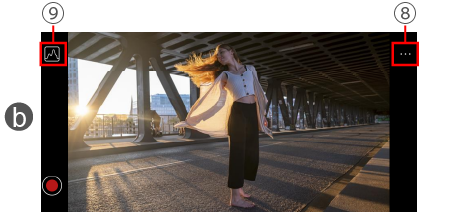
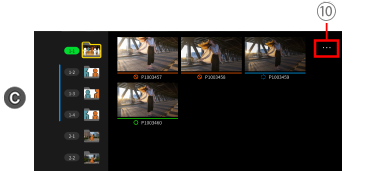
Balayez vers la gauche ou la droite selon vos besoins pour basculer entre l'écran de révision du storyboard a, l'écran d'enregistrement b et la liste des clips c.
Cela vous permet d'effectuer une série d'opérations connexes avec votre smartphone sur place.
aÉcran de révision du storyboard
1Sélectionner le lieu de tournage
En sélectionnant un lieu de tournage, vous pouvez restreindre l'affichage aux plans à enregistrer à ce lieu de tournage.
2Rappel d'enregistrement
En vérifiant la couleur du numéro des plans, qui change après les avoir évalués comme OK ou MOYEN, vous pouvez savoir en un coup d'œil si les plans dont vous avez besoin ont déjà été enregistrés.
3Ajouter des plans
Vous pouvez ajouter des plans vides en tant que sous-plans du plan sélectionné ou à la fin du stroryboard. Vous pouvez ajouter des plans vides à la fin du storyboard.
Ceci est utile si vous souhaitez effectuer des plans sous des angles non prévus sur place.
4Modifier le texte principal
5Vérification des scènes B-roll/de synchronisation labiale
Vous pouvez vérifier si le plan sélectionné est une scène B-roll ou une scène de synchronisation labiale.
6Vérification de la plage de musique sélectionnée
Vous pouvez vérifier la plage de musique configurée pour le plan.
bÉcran d'enregistrement
Vous pouvez utiliser un smartphone comme moniteur externe pour l'appareil photo.
Pour plus d’informations sur la connexion de l’appareil photo à un smartphone, consultez le lien suivant.
Connexion de l’appareil photo à un smartphone
Vous pouvez enregistrer pendant la lecture de musique sur ce smartphone.
La vidéo et l’audio peuvent être synchronisés sans effectuer de synchronisation labiale pendant le montage.
7OK, MOYEN ou MAUVAIS
Vous pouvez évaluer chaque prise comme OK, MOYEN ou MAUVAIS.

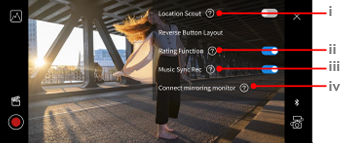
8Menu Tourner
i Repérage Lieu
Lorsque la fonction de repérage de lieu est activée, l’appareil photo du smartphone se lance lorsque le LUMIX et le smartphone ne sont pas connectés.
Ceci est utile pour l’enregistrement de test lors du repérage des lieux de tournage.
ii Fonction Notation
La fonction de notation (OK/MOYEN/MAUVAIS) peut être activée et désactivée.
iii Enr. Sync. Musique
Vous pouvez enregistrer pendant la lecture de musique.
Importez la vidéo et la musique dans la timeline dans un état synchronisé pendant le montage.
iv Démarrer la duplication
L’image en direct sur un smartphone connecté via USB à l’appareil photo peut être transférée vers un smartphone ou une tablette pour vérification.
Pour plus d’informations sur la connexion de deux smartphones, consultez le lien suivant.
Connexion d’un moniteur de duplication
9Fonctions d'assistance à l'enregistrement
Vous pouvez afficher des fonctions utiles pour l'enregistrement, telles que Focus Peaking et Assist. Visual. LUT.
cListe des clips
Répertorie les clips enregistrés pour chaque plan.
Pour lire un clip d, appuyez sur une miniature.
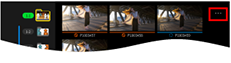
10Déplacer vers Dossier
Vous pouvez déplacer les prises enregistrées dans le désordre vers le dossier de plans approprié.
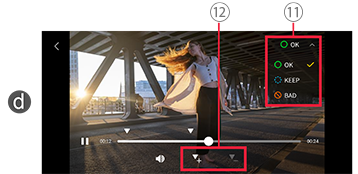
dÉcran de lecture du clip
11Modifier la notation OK, MOYEN ou MAUVAIS
12Marquer
La définition de marqueurs est particulièrement utile pour les longs clips.
Les marqueurs apparaissent également sur les timelines dans les logiciels de montage vidéo.
*[Export] est disponible lorsqu'il y a au moins un clip avec la notation OK ou MOYEN.