

Créer Storyboard
[1. Régler la musique]
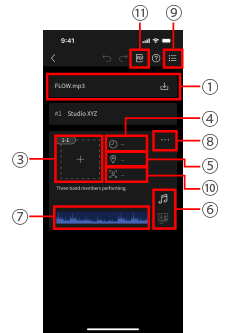
1Sélection de la musique
Synchronisez l’enregistrement avec la musique en sélectionnant la musique à utiliser dans l’œuvre.
Importez la vidéo et la musique dans la timeline dans un état synchronisé pendant le montage.
Sélectionnez parmi la musique sauvegardée sur le smartphone.
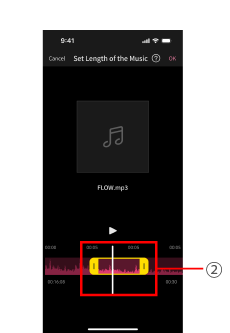
2Extraction de la plage de musique à utiliser
La plage à utiliser dans l’œuvre peut être spécifiée dans la musique sélectionnée.
[2. Créer un storyboard]
3Basculer sur l'écran de dessin
Sur l'écran de dessin, vous pouvez insérer des images ou créer des dessins simples.
4Durée par plan
Saisissez la durée si vous souhaitez allouer du temps à chaque plan.
La durée totale est également indiquée
5Lieu de tournage
Saisissez le lieu de tournage. En sélectionnant un lieu de tournage au moment de l'enregistrement, vous pouvez restreindre l'affichage aux plans à enregistrer à ce lieu de tournage.
6Scènes de synchronisation labiale/Scènes B-roll
Vous pouvez spécifier des plans individuels comme scènes de synchronisation labiale (avec le jeu d'acteur) ou scènes secondaires B-roll.
Les timelines sont automatiquement créées sous forme de séquences distinctes, ce qui les rend plus faciles à gérer dans les logiciels de montage.
7Définition de la plage d’enregistrement pour chaque plan
La plage d’enregistrement peut être définie pour chaque plan.
8Affichage du menu Editez
Les ajouts de scènes et de plans, etc. peuvent être effectués à partir du menu Editez.
9Basculer en vue liste
[3. Créer une liste de plans]
10Grouper Plans
Les plans avec le même angle peuvent être regroupés en définissant le nom du groupe de plans.
Les plans et les groupes de plans peuvent être utilisés comme liste de plans pendant l’enregistrement.
[4. Partager avec le personnel et les artistes]
11Exporter en PDF
Vous pouvez exporter le storyboard sous forme de fichier PDF.