

Importer un fichier XML dans un logiciel de montage
- DC-S1M2 (Version 1.1), iPhone 15 (iOS 17.4), LUMIX Flow (Version 1.2.0)
- MacBook Air (13 pouces, M3, 2024), macOS (Sequoia 15.3.2)
■ Lors de l’utilisation d’Adobe Premiere Pro [Version vérifiée : 25.1.0]
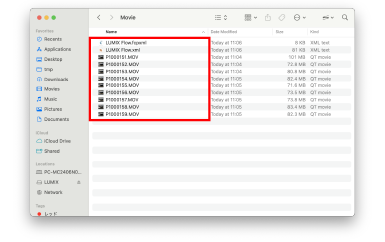
- 1 Connectez votre PC à LUMIX et copiez les fichiers vidéo du projet.
*Si les fichiers XML sont enregistrés sur votre smartphone, veuillez les copier sur le PC.
- 2 Placez tous les fichiers vidéo du projet dans un seul dossier.
*Parmi les deux types de fichier « .xml » et « .fcpxml », les fichiers « .xml » sont utilisés.
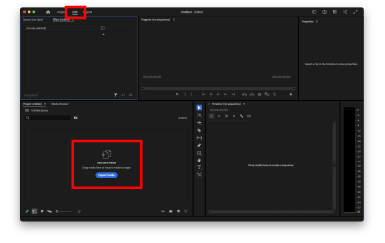
- 3 Lancez Adobe Premiere Pro pour créer un nouveau projet.
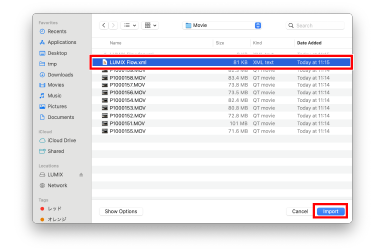
- 4 Dans l’onglet « Modifier », sélectionnez « Importer » à gauche, puis spécifiez un fichier XML.
*Vous pouvez également glisser-déposer un fichier XML.
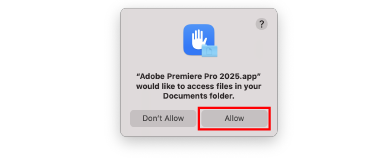
- 5 Si l’accès aux fichiers est requis, veuillez sélectionner « Autoriser ».
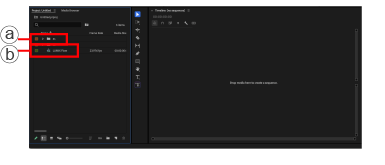
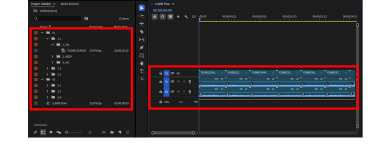
- 6 Cliquez sur a pour ouvrir le dossier.
Cliquez sur b pour développer la timeline.Les données vidéo sont automatiquement organisées conformément au storyboard créé dans LUMIX Flow et une timeline adaptée à chaque flux de travail est également créée.
*Les prises « OK » et « MOYEN » sont également placées sur la timeline dans l’ordre du storyboard.
* Pour le Flux de travail B, deux timelines, « Synchronisation des lèvres » et « B-roll », sont créées.
■ Lors de l’utilisation de DaVinci Resolve [Version vérifiée : 20.0]
*DaVinci Resolve exige que le même fichier XML soit lu deux fois afin de créer automatiquement des dossiers et des timelines.
- 1 Connectez votre PC à LUMIX et copiez les fichiers vidéo du projet.
*Si les fichiers XML sont enregistrés sur votre smartphone, veuillez les copier sur le PC.
- 2 Placez tous les fichiers vidéo du projet dans un seul dossier.
*Parmi les deux types de fichier « .xml » et « .fcpxml », les fichiers « .xml » sont utilisés.
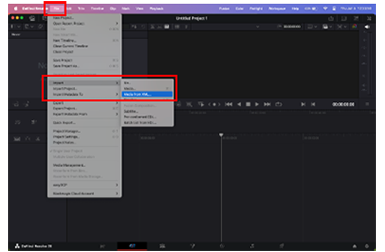
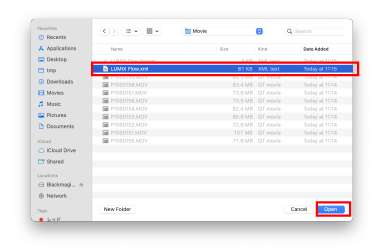
- 3 Lancez DaVinci Resolve pour créer un nouveau projet.
- 4 Sélectionnez “Fichier > Importer > Médias du XML...”, puis spécifiez un fichier XML.
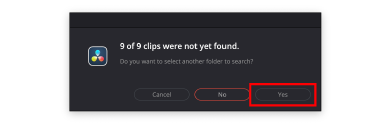
- 5 Lorsque le message contextuel s’affiche, sélectionnez « Oui ».
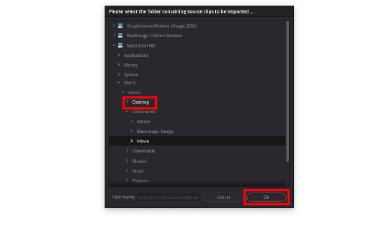
- 6 Spécifiez le dossier qui contient les données vidéo et les fichiers XML préparés, puis sélectionnez « Ok ».
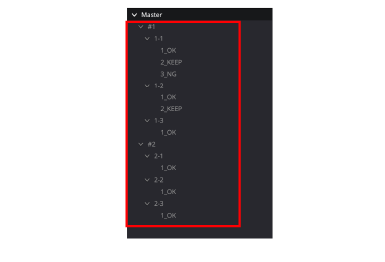
- 7 Les données vidéo sont automatiquement organisées par scènes et plans créés dans LUMIX Flow.
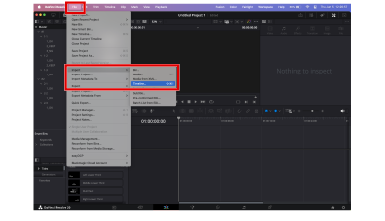
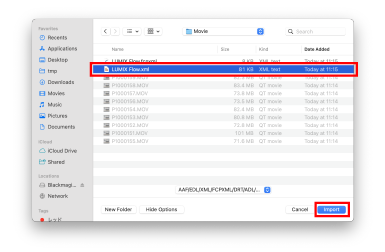
- 8 Sélectionnez “Fichier > Importer > Timeline...”, puis spécifiez un fichier XML.
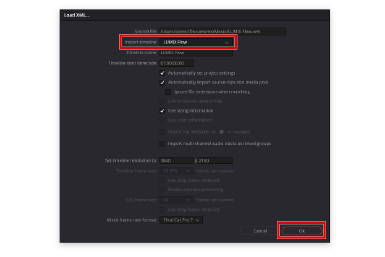
- 9 Paramétrez la timeline, puis sélectionnez « Ok ».
*Pour le Flux de travail B, sélectionnez « Synchronisation des lèvres » ou « B-roll » à partir du menu déroulant « Importer une timeline ».
*Pour importer les deux timelines, recommencer la procédure à partir de l’étape 8, et importer l’autre timeline en la sélectionnant dans le menu.
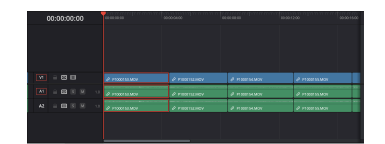
- 10 Une timeline adaptée à chaque flux de travail est automatiquement créée.
*Les prises « OK » et « MOYEN » sont également placées sur la timeline dans l’ordre du storyboard.
■ Lors de l’utilisation de Final Cut Pro [Version vérifiée : 11.0.1]
- 1 Connectez votre PC à LUMIX et copiez les fichiers vidéo du projet.
*Si les fichiers XML sont enregistrés sur votre smartphone, veuillez les copier sur le PC.
- 2 Placez tous les fichiers vidéo du projet dans un seul dossier.
*Parmi les deux types de fichier « .xml » et « .fcpxml », les fichiers « .fcpxml » sont utilisés.
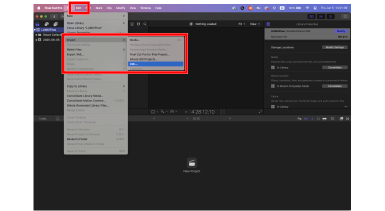
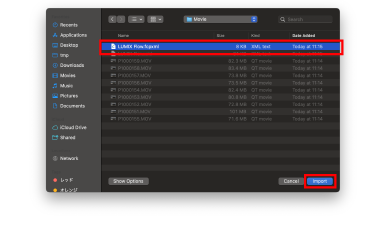
- 3 Créez une nouvelle bibliothèque.
- 4 Sélectionnez “Fichier > Importer > XML...”, puis spécifiez un fichier FCPXML.
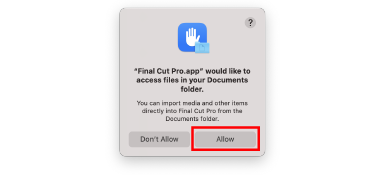
- 5 Si l’accès aux fichiers est requis, veuillez sélectionner « Autoriser ».
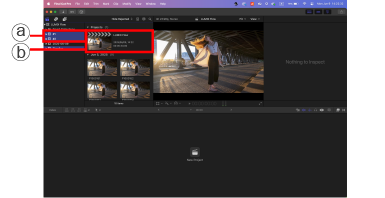
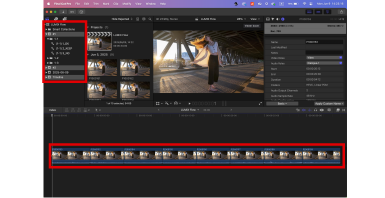
- 6 Cliquez sur a pour ouvrir le dossier.
Cliquez sur b pour développer la timeline.Les données vidéo sont automatiquement organisées conformément au storyboard créé dans LUMIX Flow et une timeline adaptée à chaque flux de travail est également créée.
*Les prises « OK » et « MOYEN » sont également placées sur la timeline dans l’ordre du storyboard.
* Pour le Flux de travail B, deux timelines, « Synchronisation des lèvres » et « B-roll », sont créées.