

Editez
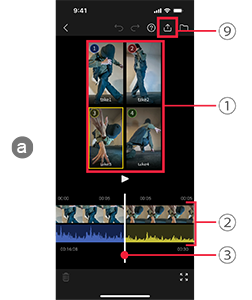
aÉcran d'édition
1Affichage multi-vues
Vous pouvez visionner des clips sous chaque angle de l'appareil photo en même temps.
Pour remplacer le clip affiché ici, choisissez d’autres clips dans la bibliothèque vidéo c.
2Timeline
Initialement, la timeline n'affiche que l'angle 1.
Pour remplacer le clip suivant à afficher (affiché à droite du curseur de lecture), appuyez sur un autre clip dans l'affichage multi-vues 1.
3 Curseur de lecture
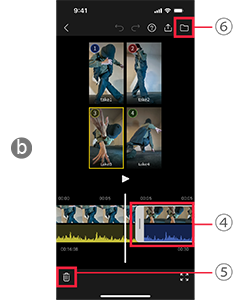
bÉcran d'édition (avec le clip sélectionné)
4Couper un clip
Appuyez sur un clip sur la timeline pour le sélectionner.
Pour modifier la partie à utiliser, faites glisser les onglets situés à chaque extrémité du cadre vers la gauche ou vers la droite.
Changer l'angle
Lorsqu'un clip est sélectionné, vous pouvez passer à un angle différent en appuyant sur un angle affiché dans l'affichage multi-vues a-1.
5Supprimer un clip
Pour supprimer un clip, appuyez sur  lorsqu'il est sélectionné.
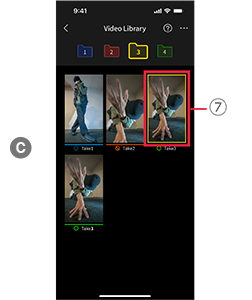
Changer les clips affichés dans l'affichage multi-vues
- Appuyez sur
 (b-6) pour passer à la bibliothèque vidéo c, qui est une liste de miniatures de clips.
La miniature du clip actuellement affiché dans l'affichage multi-vues est encadrée en jaune 7. - Appuyez sur une miniature pour passer à l'écran de lecture d.
- Appuyez sur [OK] en haut à droite pour ajouter le clip à l'affichage multi-vues.
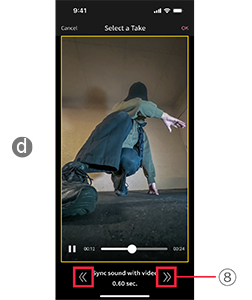
8Synchro son avec la vidéo
Pour faire correspondre la lecture vidéo avec la lecture audio si elles ne sont pas synchronisées, utilisez les flèches gauche et droite en bas de l'écran de lecture d.
9Export
Sauvegarde les clips édités dans la photothèque de votre smartphone.
La piste audio s'estompe à la fin de la vidéo.
