

Editez
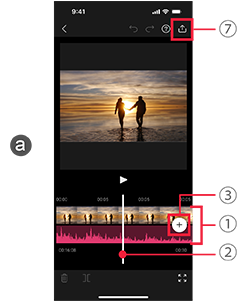
aÉcran d'aperçu
1Timeline
Les prises avec notation OK pour chaque plan sont initialement disposées dans l'ordre du storyboard.
2Curseur de lecture
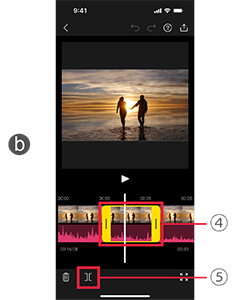
bÉcran d'édition
4Couper un clip
Appuyez sur un clip sur la timeline pour le sélectionner.
Pour modifier la partie à utiliser, faites glisser les onglets situés à chaque extrémité du cadre vers la gauche ou vers la droite.
5Supprimer/diviser un clip
Pour supprimer un clip, appuyez sur  lorsqu'il est sélectionné.
Pour diviser un clip à la position du curseur de lecture, appuyez sur  .
.
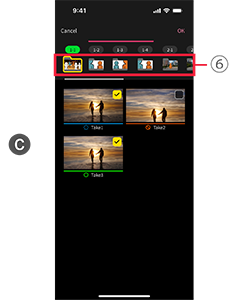
3Insérer un clip
- Appuyez sur
 (a-3) et sélectionnez [Vidéo enregistrée dans l'App] pour passer à l'écran de sélection de clip c.
 - Sélectionnez un dossier 6 pour afficher les clips qu'il contient.
- Sélectionnez les clips à insérer et appuyez sur [OK] pour les insérer à côté du clip sur lequel se trouve le curseur de lecture.
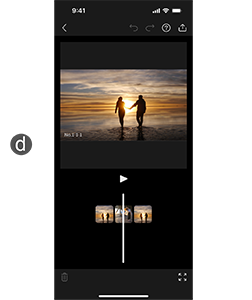
Réorganiser les plans
Appuyez longuement sur la timeline (a-1) pour passer à l'écran de réorganisation des plans (d).
Pour réorganiser les clips, faites glisser la miniature du clip à réorganiser.
7Export
Sauvegarde les clips édités dans la photothèque de votre smartphone.
