

Importar un archivo XML al software de edición
- DC-S1M2 (versión 1.1), iPhone 15 (iOS 17.4), LUMIX Flow (versión 1.2.0)
- MacBook Air (13 pulgadas, M3, 2024), macOS (Sequoia 15.3.2)
■ Al usar Adobe Premiere Pro [versión verificada: 25.1.0]
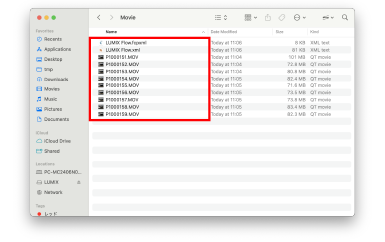
- 1 Conecta tu ordenador a LUMIX y copia los archivos de vídeo del proyecto.
*Si has guardado los archivos XML en tu smartphone, cópialos al ordenador.
- 2 Coloca todos los archivos de vídeo del proyecto en una sola carpeta.
*De los dos tipos de archivo, “.xml” y “.fcpxml”, se utiliza el archivo “.xml”.
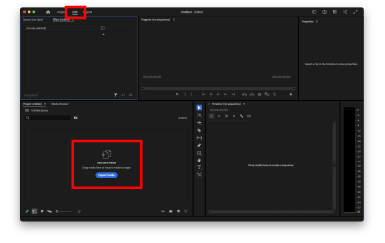
- 3 Inicia Adobe Premiere Pro para crear un nuevo proyecto.
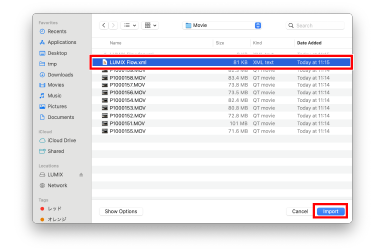
- 4 En la pestaña “Editar”, selecciona “Importar medios” en la parte izquierda y especifica un archivo XML.
*También puedes arrastrar y soltar un archivo XML.
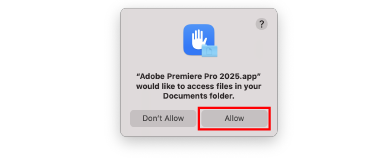
- 5 Si se solicita acceso a los archivos, selecciona “Permitir”.
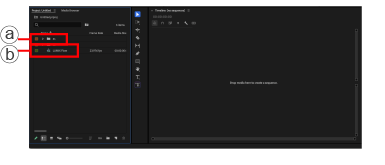
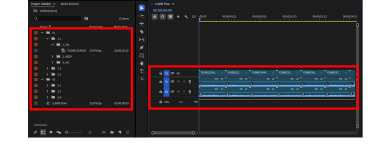
- 6 Haz clic en a para expandir la carpeta.
Haz clic en b para expandir la línea de tiempo.Los datos de vídeo se organizan automáticamente según el storyboard creado en LUMIX Flow, y se genera una línea de tiempo adaptada a cada flujo de trabajo.
*Las calificadas como “BIEN” y “CONSERVAR” se colocan en la línea de tiempo siguiendo el orden del storyboard.
*Para el flujo de trabajo B, se crean dos líneas de tiempo: “Sincronización de labios” y “Metraje complementario”.
■ Al usar DaVinci Resolve [versión verificada: 20.0]
*DaVinci Resolve requiere que el mismo archivo XML se importe dos veces para crear las carpetas y las líneas de tiempo de forma automática.
- 1 Conecta tu ordenador a LUMIX y copia los archivos de vídeo del proyecto.
*Si has guardado los archivos XML en tu smartphone, cópialos al ordenador.
- 2 Coloca todos los archivos de vídeo del proyecto en una sola carpeta.
*De los dos tipos de archivo, “.xml” y “.fcpxml”, se utiliza el archivo “.xml”.
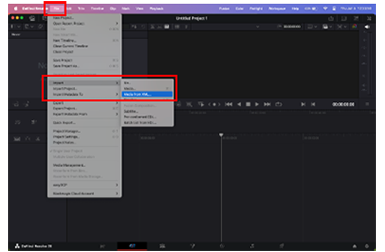
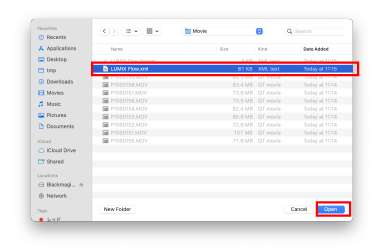
- 3 Inicia DaVinci Resolve para crear un nuevo proyecto.
- 4 Selecciona “Archivo > Importar > Multimedia desde XML...” y especifica un archivo XML.
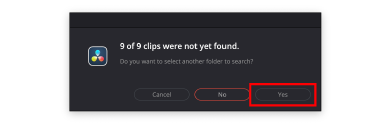
- 5 Cuando aparezca el mensaje emergente, selecciona “Sí”.
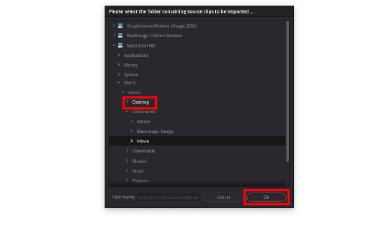
- 6 Especifica la carpeta que contiene los archivos de vídeo y XML preparados con antelación, y selecciona “Aceptar”.
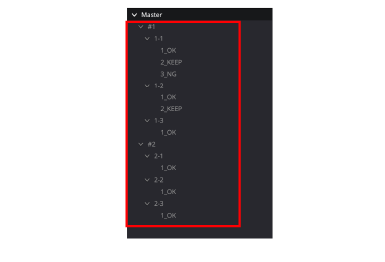
- 7 Los datos de vídeo se organizan por escena y corte de forma automática, tal como fueron creados en LUMIX Flow.
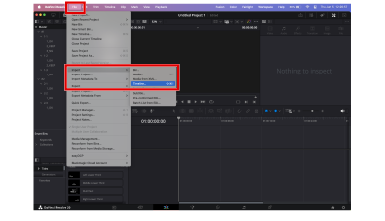
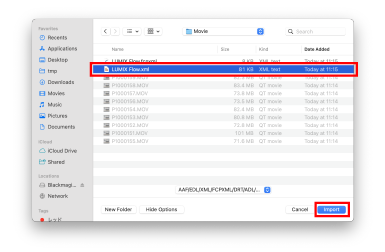
- 8 Selecciona “Archivo > Importar > Línea de tiempo...” y especifica un archivo XML.
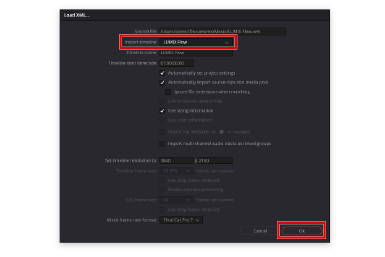
- 9 Configura la línea de tiempo y selecciona “Aceptar”.
*Para el flujo de trabajo B, selecciona “Sincronización de labios” o “ Metraje complementario” en el menú desplegable de “Línea de tiempo”.
*Para importar ambas líneas de tiempo, vuelve al paso 8 e importa la otra línea de tiempo cambiando la selección desde el menú.
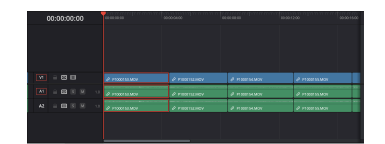
- 10 Se crea de forma automática una línea de tiempo adecuada para cada flujo de trabajo.
*Las calificadas como “BIEN” y “CONSERVAR” se colocan en la línea de tiempo siguiendo el orden del storyboard.
■ Al usar Final Cut Pro [versión verificada: 11.0.1]
- 1 Conecta tu ordenador a LUMIX y copia los archivos de vídeo del proyecto.
*Si has guardado los archivos XML en tu smartphone, cópialos al ordenador.
- 2 Coloca todos los archivos de vídeo del proyecto en una sola carpeta.
*De los dos tipos de archivo, “.xml” y “.fcpxml”, se utiliza el archivo “.fcpxml”.
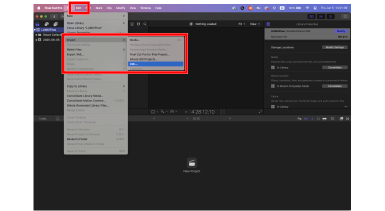
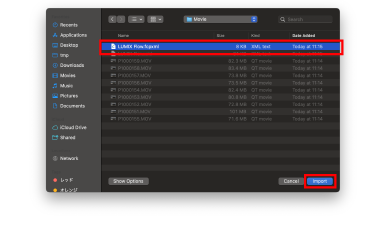
- 3 Crea una nueva biblioteca.
- 4 Selecciona “Archivo > Importar > XML...” y especifica un archivo FCPXML.
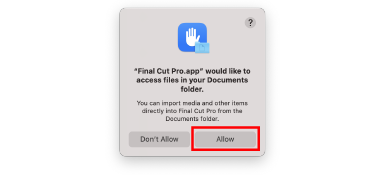
- 5 Si se solicita acceso a los archivos, selecciona “Permitir”.
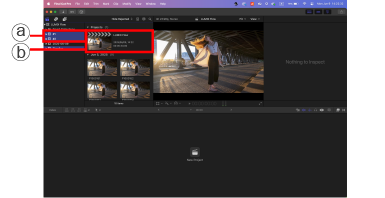
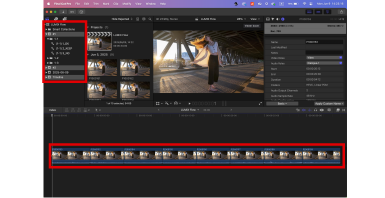
- 6 Haz clic en a para expandir la carpeta.
Haz clic en b para expandir la línea de tiempo.Los datos de vídeo se organizan automáticamente según el storyboard creado en LUMIX Flow, y se genera una línea de tiempo adaptada a cada flujo de trabajo.
*Las calificadas como “BIEN” y “CONSERVAR” se colocan en la línea de tiempo siguiendo el orden del storyboard.
*Para el flujo de trabajo B, se crean dos líneas de tiempo: “Sincronización de labios” y “Metraje complementario”.