

Editar
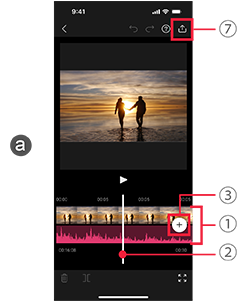
aPantalla de vista previa
1Línea temporal
Las tomas BIEN de cada corte se ordenan inicialmente en el orden del storyboard.
2Marcador de secuencia
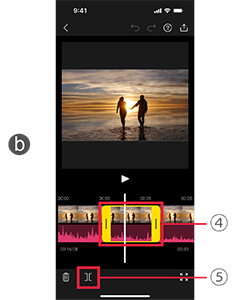
bPantalla de edición
4Recortar clip
Toca en un clip de la línea temporal para seleccionarlo.
Para cambiar la parte que se va a usar, arrastra las pestañas de cualquier extremo del encuadre a la izquierda o derecha.
5Eliminar/dividir clip
Para eliminar un clip, toca  mientras está seleccionado.
Para dividir un clip en la posición del marcador de secuencia, toca  .
.
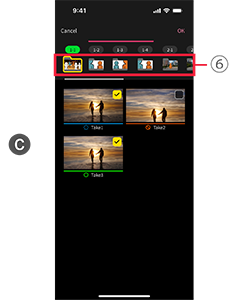
3Insertar clip
- Toca
 (a-3) y selecciona [Vídeo guardado en esta app] para cambiar a la pantalla de selección de clip c.
 - Selecciona una carpeta 6 para mostrar una lista de los clips que contiene.
- Selecciona los clips que quieres insertar y toca [Aceptar] para insertarlos junto al clip cuyo marcador de secuencia ha finalizado.
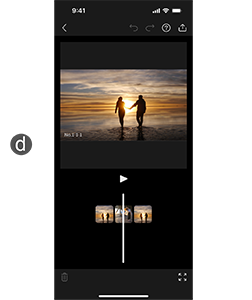
Reorganizar cortes
Toca y mantén pulsada la línea temporal (a-1) para cambiar a la pantalla para Reorganizar cortes (d).
Para reorganizar clips, arrastra la miniatura del clip para reorganizar.
7Exportar
Guarda clips editados en la fototeca de tu teléfono inteligente.
