

Exportar
Al importar un archivo XML creado con LUMIX Flow en software de edición de vídeo se ordenarán automáticamente los clips grabados en carpetas por corte y por BIEN, CONSERVAR o MAL.
Para secuencias de sincronización labial, crea una línea de tiempo con las tomas seleccionadas dispuestas en capas, sin realizar la sincronización labial. Para las secuencias de metraje complementario, crea una línea de tiempo con los cortes organizados en el orden de storyboard en una sola pista.
- En LUMIX Flow, crea un archivo XML.
- Guarda el archivo XML y todos los datos grabados en la misma carpeta de tu ordenador.
- Importa el archivo XML en el software de edición de vídeo.
(Selecciona entre dos tipos de XML disponibles según el software de edición que utilices.)
*DaVinci Resolve requiere que el mismo archivo XML se importe dos veces para crear las carpetas y las líneas de tiempo de forma automática. Al cargar el archivo XML, especifica la carpeta donde se almacenan el contenido grabado.
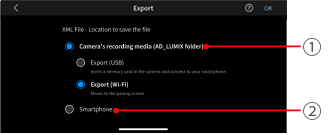
1Destino de exportación
Selecciona el destino y el método de conexión para exportar el archivo XML/FCPXML.
- Medios grabación cámara(USB)*
- Medios grabación cámara(Wi-Fi)*
- Smartphone
*Al guardar el archivo en el medio de grabación de la cámara, se exporta a la carpeta AD_LUMIX.
2Datos para colocar en la línea temporal
Puedes seleccionar las calificaciones de las tomas que se incluirán en la línea de tiempo del software de edición de vídeo.
- Tomas BIEN
- Tomas BIEN+CONSER.
- Tomas BIEN+CONSER.+MAL
Para obtener información sobre cómo importar un archivo XML en un software de edición, consulta el siguiente vínculo.
Importar un archivo XML al software de edición