

Grabar
Cambiar pantallas
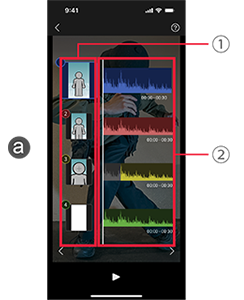
Desliza hacia la izquierda o derecha para cambiar entre la a pantalla de revisión de ángulo de grabación, la b pantalla de grabación y la c lista de clips.
aPantalla de revisión de ángulo de grabación
Se pueden establecer hasta cuatro ángulos.
1 Seleccionar/cambiar ángulo
Selecciona un ángulo para grabar.
Para cambiar el ángulo o añadir una nota escrita a mano, toca de nuevo la imagen seleccionada.
2Establecer el intervalo de grabación en relación al audio
Para establecer un intervalo de grabación en relación a la pista de audio, vuelve a tocar mientras un elemento está seleccionado.
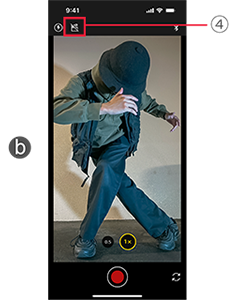
bPantalla de grabación
Para grabaciones con la cámara de tu teléfono inteligente.
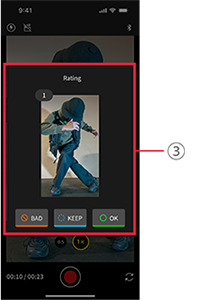
3BIEN, CONSERVAR o MAL
Puedes calificar cada corte como BIEN, CONSERVAR o MAL.
4Temporizador de claqueta
Este temporizador realiza una cuenta atrás hasta el inicio de una actuación.
La música comienza a reproducirse unos segundos antes de que transcurra el tiempo especificado.
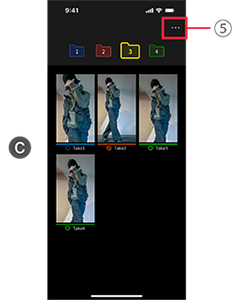
cLista de clips
Muestra una lista de clips grabados para cada corte.
Para reproducir un clip d, toca una miniatura.
5Mover a carpeta
Puedes mover cortes que se grabaron desordenados a la carpeta de cortes correcta.
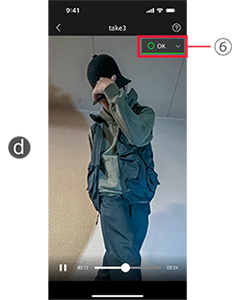
dPantalla de reproducción de clip
6 Cambiar calificaciones BIEN, CONSERVAR o MAL
*[Editar] está disponible cuando hay al menos un vídeo.