

Grabar
Cambiar pantallas
Desliza hacia la izquierda o derecha, según sea necesario, para cambiar entre la a pantalla de la lista de tomas, la b pantalla de grabación y la c lista de clips.
Esto te permite realizar una serie de operaciones relacionadas con tu teléfono inteligente en la ubicación.
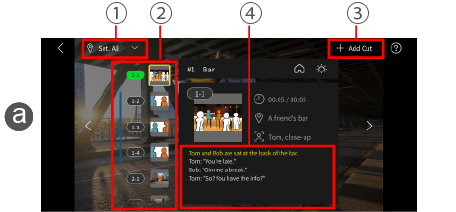
aPantalla de la lista de tomas
1 Seleccionar ubicación
Al seleccionar una ubicación, puedes limitar la visualización a los cortes para grabar en esa ubicación.
2Recordatorio de grabación
Si el corte de una toma calificada como BIEN o CONSERVAR ya se ha grabado, el color del número de corte cambia. Esto te permite comprobar de un vistazo si se ha grabado.
3Añadir cortes
Puedes añadir cortes en blanco como subcortes del corte seleccionado o al final del storyboard. Puedes añadir cortes en blanco al final del storyboard.
Esto resulta útil si quieres disparar desde ángulos no programados en la ubicación.
4Editar texto principal
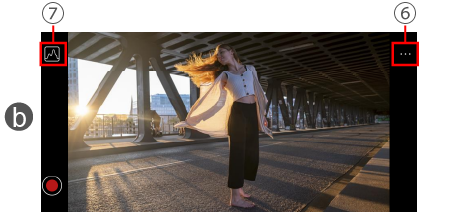
bPantalla de grabación
Puedes usar un teléfono inteligente como monitor externo para la cámara.
Para obtener más información sobre cómo conectar la cámara a un teléfono inteligente, consulta el siguiente vínculo.
Conectar la cámara a un teléfono inteligente
5BIEN, CONSERVAR o MAL
Puedes calificar cada corte como BIEN, CONSERVAR o MAL.

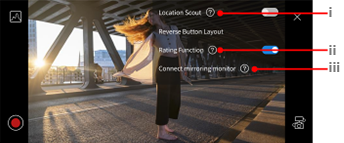
6Menú Grabar
i Búsqueda de localización
Cuando se activa la función Búsqueda de localización, se inicia la cámara del teléfono inteligente cuando la cámara LUMIX y el teléfono inteligente no están conectados.
Esto es útil para grabaciones de prueba al buscar localizaciones.
ii Función de clasificación
La función de clasificación (BIEN/CONSERVAR/MAL) se puede activar y desactivar.
iii Iniciar espejo
La imagen de visualización en directo de un teléfono inteligente conectado a través de USB a la cámara puede transferirse a un teléfono inteligente o tableta para su verificación.
Para obtener más información sobre cómo conectar dos teléfonos inteligentes, consulta el siguiente vínculo.
Conectar un monitor espejo
7Funciones de asistencia de grabación
Puedes visualizar funciones útiles para la grabación, como Contorn. de picos enfoque y Ayuda vista LUT.
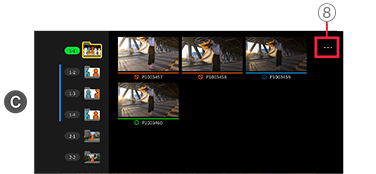
cLista de clips
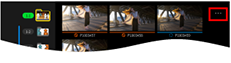
Muestra una lista de clips grabados para cada corte.
Para reproducir un clip d, toca una miniatura.
8Mover a carpeta
Puedes mover cortes que se grabaron desordenados a la carpeta de cortes correcta.
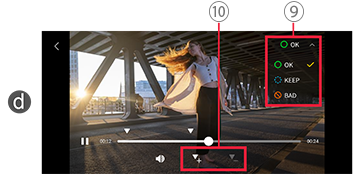
dPantalla de reproducción de clip
9Cambiar calificaciones BIEN, CONSERVAR o MAL
10Marcar
Configurar marcadores es especialmente útil para clips largos.
Los marcadores también aparecen en las líneas temporales en el software de edición de vídeo.
*[Exportar] está disponible después de que haya al menos un clip con calificación BIEN o CONSERVAR