

Crear storyboard
[1. Ajustar música]
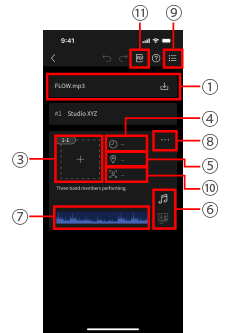
1 Seleccionar música
Sincroniza la grabación con música seleccionando la música que se va a utilizar en el trabajo.
Importa el vídeo y la música a la línea temporal en estado sincronizado durante la edición.
Selecciona de la música guardada en el teléfono inteligente.
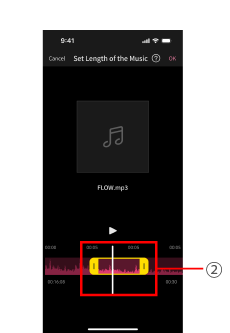
2Extraer la variedad de música que se va a utilizar
La variedad que se va a utilizar en el trabajo se puede especificar en la música seleccionada.
[2. Crear un storyboard]
3Cambiar a la pantalla de dibujo
En la pantalla de dibujo, puedes insertar imágenes o crear dibujos sencillos.
4Tiempo por corte
Introduce la hora si quieres asignar tiempo a cada corte.
También se muestra la duración total.
5Ubicación
Introduce la ubicación. Al seleccionar una ubicación cuando sea el momento de grabar, puedes limitar la visualización a los cortes para grabar en esa ubicación.
6Escenas con sincronización de voz/escenas de metraje complementario Puedes
Puedes especificar cortes individuales como escenas con sincronización de voz (con actuación) o escenas de metraje complementario secundarias.
Las líneas temporales se crean automáticamente como secuencias separadas, lo que facilita su gestión en el software de edición.
7Establecer el rango de grabación para cada corte
Se puede establecer el rango de grabación para cada corte.
8Mostrar el menú Editar
Las adiciones de escenas y cortes, etc., se pueden realizar desde el menú Editar.
9Cambiar a la vista de lista
[3. Crear una lista de cortes]
10Agrupar cortes
Los cortes con el mismo ángulo pueden agruparse configurando el nombre del grupo de cortes.
Los cortes y los grupos de cortes se pueden utilizar como una lista de cortes durante la grabación.
[4. Compartir con personal y actores]
11Exportar a PDF
Puedes exportar el storyboard como un archivo PDF.