

Editar
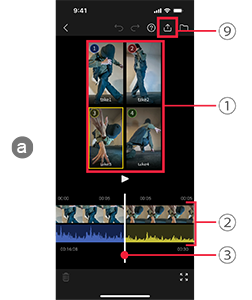
aPantalla de edición
1Vista múltiple
Puedes revisar clips desde cada ángulo de la cámara al mismo tiempo.
Para reemplazar el clip que se muestra aquí, elige otros clips de la biblioteca de vídeos c.
2Línea temporal
Inicialmente, la línea temporal solo muestra el ángulo 1.
Para reemplazar el siguiente clip para mostrar (que aparece a la derecha del inicio de reproducción), toca un clip diferente en la pantalla de vista múltiple 1.
3 Marcador de secuencia
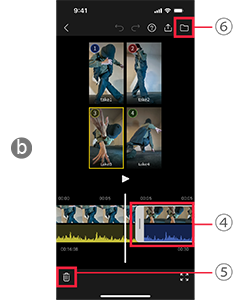
bPantalla de edición (con clip seleccionado)
4Recortar clip
Toca en un clip de la línea temporal para seleccionarlo.
Para cambiar la parte que se va a usar, arrastra las pestañas de cualquier extremo del encuadre a la izquierda o derecha.
Cambiar ángulo
Con un clip seleccionado, puedes cambiar a un ángulo diferente tocando un ángulo que se muestra en la vista múltiple a-1.
5Eliminar clip
Para eliminar un clip, toca  mientras está seleccionado.
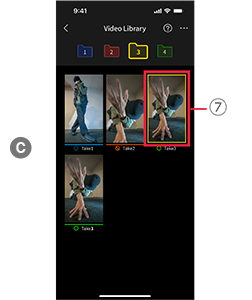
Cambiar clips que se muestran en la vista múltiple
- Toca
 (b-6) para cambiar a la biblioteca de vídeos c, que es una lista de miniaturas de clips.
La miniatura del clip que se muestra actualmente en la vista múltiple se destaca en amarillo 7. - Al tocar una miniatura se cambia a la pantalla de reproducción d.
- Toca [Aceptar] en la parte superior derecha para añadir el clip a la vista múltiple.
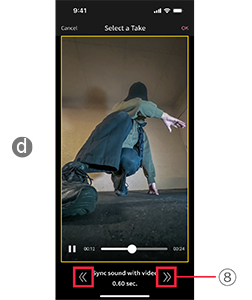
8Sincronizar vídeo con sonido
Para ajustar la reproducción de vídeo a la reproducción de audio si no están sincronizadas, usa las flechas izquierda y derecha de la parte inferior de la pantalla de reproducción d.
9Exportar
Guarda clips editados en la fototeca de tu teléfono inteligente.
La pista de audio desaparece poco a poco al final del vídeo.
