

Exportar
Al importar un archivo XML creado con LUMIX Flow en software de edición de vídeo se ordenarán automáticamente los clips grabados en carpetas por corte y por BIEN, CONSERVAR o MAL.
También se crea una línea de tiempo con los clips grabados de las calificaciones seleccionadas para cada corte, organizados en el orden del storyboard.
- En LUMIX Flow, crea un archivo XML.
- Guarda el archivo XML y todos los datos grabados en la misma carpeta de tu ordenador.
- Importa el archivo XML en el software de edición de vídeo.
(Selecciona entre dos tipos de XML disponibles según el software de edición que utilices.)
*DaVinci Resolve requiere que el mismo archivo XML se importe dos veces para crear las carpetas y las líneas de tiempo de forma automática. Al cargar el archivo XML, especifica la carpeta donde se almacenan el contenido grabado.
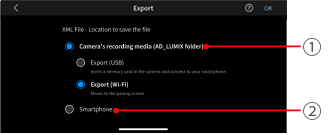
1Destino de exportación
Selecciona el destino y el método de conexión para exportar el archivo XML/FCPXML.
- Medios grabación cámara(USB)*
- Medios grabación cámara(Wi-Fi)*
- Smartphone
*Al guardar el archivo en el medio de grabación de la cámara, se exporta a la carpeta AD_LUMIX.
2Datos para colocar en la línea temporal
Puedes seleccionar las calificaciones de las tomas que se incluirán en la línea de tiempo del software de edición de vídeo.
- Tomas BIEN
- Tomas BIEN+CONSER.
- Tomas BIEN+CONSER.+MAL
Para obtener información sobre cómo importar un archivo XML en un software de edición, consulta el siguiente vínculo.
Importar un archivo XML al software de edición