

Bearbeiten
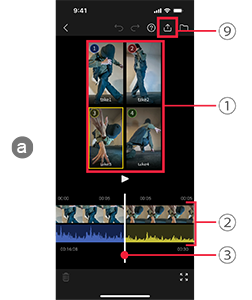
aBearbeitungsbildschirm
1Multiview
Sie können Clips aus jedem Kamerawinkel gleichzeitig kontrollieren.
Um den hier angezeigten Clip zu ersetzen, wählen Sie andere Clips in der Videobibliothek c aus.
2Timeline
Anfänglich zeigt die Timeline nur Winkel 1.
Um den nächsten zur Anzeige vorgesehenen Clip zu ersetzen (rechts neben der Wiedergabe-Suchleiste angezeigt), tippen Sie auf einen anderen Clip in der Multiview-Anzeige 1.
3 Suchleiste
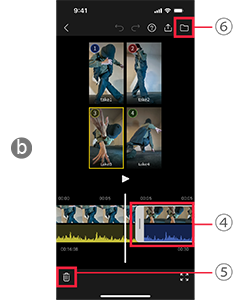
bBearbeitungsbildschirm (mit ausgewähltem Clip)
4Clip beschneiden
Tippen Sie einen Clip auf der Timeline an, um ihn auszuwählen.
Um den zu verwendenden Abschnitt zu ändern, ziehen Sie eins der Symbole an jedem Ende des Frames nach links oder rechts.
Winkel wechseln
Während ein Clip ausgewählt ist, können Sie auf einen anderen Winkel wechseln, indem Sie auf einen in Multiview a-1 angezeigten Winkel tippen.
5Clip löschen
Um einen Clip zu löschen, tippen Sie auf  , während er ausgewählt ist.
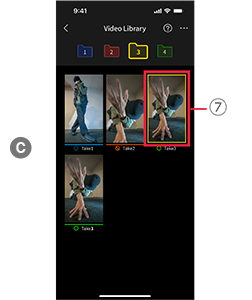
In Multiview angezeigte Clips ändern
- Tippen Sie auf
 (b-6), um auf die Videobibliothek c umzuschalten, bei der es sich um eine Liste der Clip-Miniaturbilder handelt.
Das Miniaturbild des aktuell in Multiview angezeigten Clips wird gelb umrandet 7. - Durch Antippen eines Miniaturbilds wird auf den Wiedergabebildschirm d umgeschaltet.
- Tippen Sie oben rechts auf [OK], um den Clip der Multiview hinzuzufügen.
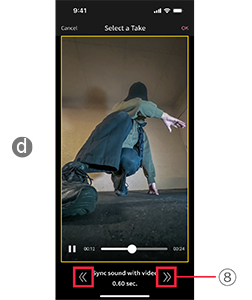
8Video mit Ton synchronisieren
Um die Videowiedergabe mit der Audiowiedergabe abzugleichen, wenn Bild und Ton nicht synchronisiert sind, verwenden Sie den linken und den rechten Pfeil unten auf dem Wiedergabebildschirm d.
9Exportieren
Speichert bearbeitete Clips in der Fotobibliothek Ihres Smartphones.
Die Tonspur wird am Ende des Videos ausgeblendet.
