

Bearbeiten
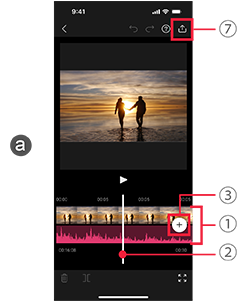
aVorschaubildschirm
1Timeline
OK-Takes für jede Aufnahme werden anfänglich in Storyboard-Reihenfolge angeordnet.
2Suchleiste
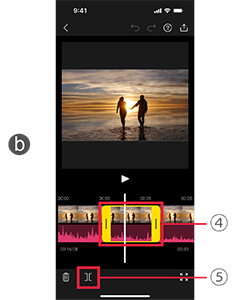
bBearbeitungsbildschirm
4Clip beschneiden
Tippen Sie einen Clip auf der Timeline an, um ihn auszuwählen.
Um den zu verwendenden Abschnitt zu ändern, ziehen Sie eins der Symbole an jedem Ende des Frames nach links oder rechts.
5Clip löschen/unterteilen
Um einen Clip zu löschen, tippen Sie auf  , während der Clip ausgewählt ist.
Um einen Clip an der Position der Suchleiste zu unterteilen, tippen Sie auf  .
.
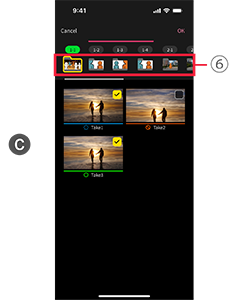
3Clip einfügen
- Tippen Sie auf
 (a-3) und wählen Sie [Video in App gespeich] aus, um auf den Bildschirm für Clip-Auswahl c zu wechseln.
 - Wählen Sie einen Ordner 6 aus, um die darin enthalten Clips aufzulisten.
- Wählen Sie die einzufügenden Clips aus und tippen Sie dann auf [OK], um sie neben dem Clip einzufügen, über dem sich die Suchleiste befindet.
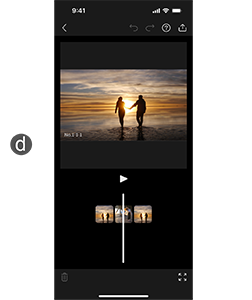
Aufnahmen neu anordnen
Berühren Sie die Timeline und halten Sie sie fest (a-1), um auf den Bildschirm für Neuanordnung von Aufnahmen (d) zu wechseln.
Um Clips neu anzuordnen, ziehen Sie das Miniaturbild des Clips, um ihn zu verschieben.
7Exportieren
Speichert bearbeitete Clips in der Fotobibliothek Ihres Smartphones.
