

Menü „Bearbeiten“
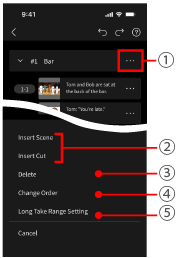
1Bearbeitungsmenü anzeigen
2Szene oder Aufnahme einfügen
Fügen Sie unten Szenen und Aufnahmen ein, wo im Menü „Bearbeiten“ „ “ angetippt wurde.
3Aufnahme duplizieren
Dupliziert die Aufnahme hinter derjenigen, die Sie angetippt haben.
4Reihenfolge von Szenen oder Aufnahmen ändern
Ziehen Sie Szenen oder Aufnahmen am rechten Rand mit der Maus, um ihre Reihenfolge zu ändern.
Die Szenen bzw. Aufnahmen werden entsprechend neu nummeriert.
5Bereichseinstellung für langen Take
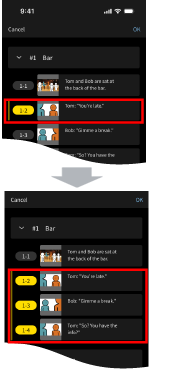
Legen Sie den langen Aufnahmebereich fest, um aufeinanderfolgende Sequenzen wie zum Beispiel Dialogszenen zu kennzeichnen, mit einer Linie links von der Sequenz, der aufgenommen werden soll.
- Wählen Sie die Aufnahme-Nummer der ersten Aufnahme in der Serie aus.
- Wählen Sie die Aufnahme-Nummer der letzten Aufnahme in der Serie aus.
- Wenn Sie damit fertig sind, tippen Sie auf [OK] oben rechts.
6Szene oder Aufnahme löschen
Sie können die Serie von Aufnahmen im Bearbeitungsmenü 1 ändern or stornieren.