

Storyboard erstellen
[1. Musik einstellen]
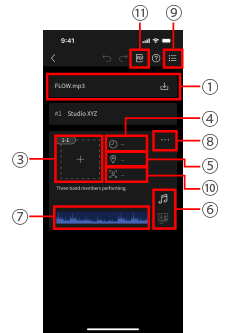
1Musik auswählen
Synchronisieren Sie die Aufnahme mit Musik, indem Sie die im Werk zu verwendende Musik auswählen.
Importieren Sie das Video und die Musik während des Bearbeitens aufeinander abgestimmt in die Zeitachse.
Wählen Sie aus der Musik aus, die auf dem Smartphone gespeichert ist.
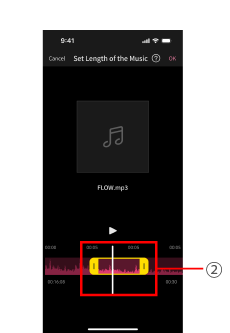
2Den zu verwendenden Abschnitt der Musik extrahieren
Der im Werk zu verwendende Abschnitt kann in der ausgewählten Musik festgelegt werden.
[2. Ein Storyboard erstellen]
3Auf Zeichnen-Bildschirm wechseln
Auf dem Zeichnen-Bildschirm können Sie Bilder einfügen oder einfache Zeichnungen erstellen.
4Zeitdauer pro Aufnahme
Geben Sie die Aufnahmezeit für jede Aufnahme ein.
Die Gesamtdauer wird ebenfalls angezeigt.
5Ort
Geben Sie den Ort ein. Indem Sie einen Ort auswählen, wenn die Zeit für die Aufnahme gekommen ist, können Sie die Anzeige auf die Aufnahmen beschränken, die an dem entsprechenden Ort aufgenommen werden sollen.
6Lippensynchronisations-Szenen/B-Roll-Szenen
Sie können individuelle Aufnahmen als Lippensynchronisations-Szenen (mit Schauspielerei) oder als sekundäre B-Roll-Szenen angeben.
Timelines werden automatisch als separate Sequenzen erstellt, um ihre Verwaltung in Bearbeitungssoftware zu erleichtern.
7Den Aufnahmebereich für jede Aufnahme festlegen
Der Aufnahmebereich kann für jede Aufnahme festgelegt werden.
8Das Menü „Bearbeiten“ anzeigen
Das Hinzufügen von Szenen und Aufnahmen usw. erfolgt über das Menü „Bearbeiten“.
9Auf Listenansicht wechseln
[3. Eine Aufnahmeliste erstellen]
10Gruppenaufnahmen
Aufnahmen mit demselben Kamerawinkel können gruppiert werden, indem ein Gruppenname festgelegt wird.
Aufnahmen und Aufnahme-Gruppen können während des Filmens als Aufnahmeliste verwendet werden.
[4. Mit der Crew und Darstellern teilen]
11Exportieren als PDF
Sie können das Storyboard als PDF-Datei exportieren.