

Exportieren
Beim Importieren einer mit LUMIX Flow erstellten XML-Datei in Videobearbeitungs-Software werden aufgezeichnete Clips automatisch nach Aufnahmen und nach OK-, BEHALTEN- oder NEIN-Take in Ordnern sortiert.
Erstellen Sie für Sequenzen mit Lippensynchronisation eine Zeitachse mit ausgewählten Aufnahmen in Ebenen, ohne eine Lippensynchronisation vorzunehmen. Erstellen Sie für B-Roll-Sequenzen eine Zeitachse mit Aufnahmen, die in der Storyboard-Reihenfolge auf einer Spur arrangiert wurden.
- Erstellen Sie in LUMIX Flow eine XML-Datei.
(Zwei Typen XML/FCPXML) - Die XML-Datei und alle aufgezeichneten Daten in demselben Ordner auf dem PC speichern.
- Die XML-Datei in die Videobearbeitungssoftware importieren.
(Wählen Sie zwischen einem der beiden verfügbaren XML-Typen gemäß Ihrer verwendeten Bearbeitungssoftware aus.)
*DaVinci Resolve verlangt, dass dieselbe XML-Datei zweimal gelesen wird, um automatisch Ordner und Zeitleisten zu erstellen. Bitte geben Sie beim Laden der XML-Datei den Ordner an, in dem die Aufnahmedaten gespeichert sind.
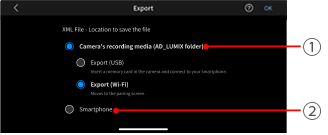
1Exportziel
Wählen Sie das Ziel und die Verbindungsart zum Exportieren der XML/FCPXML-Datei aus.
- Kamera-Aufnahmemedium (USB)*
- Kamera-Aufnahmemedium (Wi-Fi)*
- Smartphone
*Beim Speichern auf dem Kamera-Aufnahmemedium wird die Datei in den AD_LUMIX-Ordner exportiert.
2In die Zeitleiste zu platzierende Daten
Sie können die Aufnahme-Bewertungen auswählen, die in die Zeitleiste der Videobearbeitungssoftware aufgenommen werden sollen.
- OK-Takes
- OK+BEHALTN-Takes
- OK+BEHALTN+NEIN-Takes
Einzelheiten zum Importieren einer XML-Datei in eine Bearbeitungssoftware finden Sie unter dem folgenden Link.
Importieren einer XML-Datei in eine Schnittsoftware