

Aufnehmen
Umschalten zwischen Bildschirmen
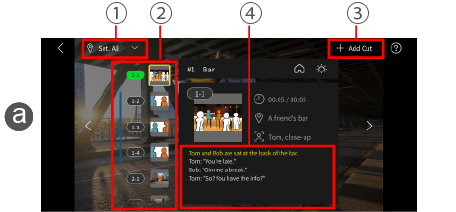
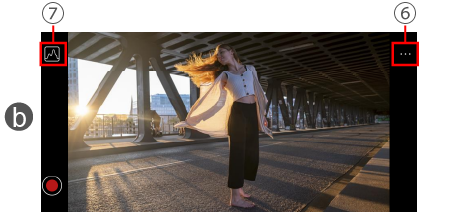
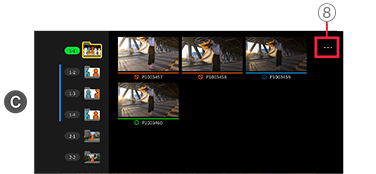
Wischen Sie wie erforderlich nach links oder rechts, um zwischen dem Aufnahmelistenbildschirm a, dem Aufnahmebildschirm b und der Clipliste c umzuschalten.
Dies ermöglicht es Ihnen, am Drehort eine Folge von zusammenhängenden Betriebsabläufen mit Ihrem Smartphone auszuführen.
aAufnahmelistenbildschirm
1Ort auswählen
Durch Auswahl eines Orts können Sie die Anzeige auf diejenigen Aufnahmen beschränken, die an dem betreffenden Ort aufgenommen werden sollen.
2Aufnahme-Erinnerung
Durch Überprüfen der Farbe von Takes, die sich je nach Ihrer Einstufung als OK oder BEHALTEN ändert, können Sie auf einen Blick feststellen, ob alle von Ihnen benötigten Takes aufgenommen worden sind.
3Aufnahmen hinzufügen
Sie können leere Aufnahmen entweder als Unteraufnahme der ausgewählten Aufnahme oder am Ende des Storyboards hinzufügen. Sie können leere Aufnahmen am Ende des Storyboards hinzufügen.
Dies ist praktisch, wenn die Möglichkeit besteht, dass Sie am Drehort aus ungeplanten Winkeln aufnehmen möchten.
4Haupttext bearbeiten
bAufnahmebildschirm
Sie können ein Smartphone als einen externen Monitor für die Kamera verwenden.
Weitere Einzelheiten zur Verbindung der Kamera mit einem Smartphone finden Sie unter dem folgenden Link.
Die Kamera mit einem Smartphone verbinden
5OK, BEHALTEN oder NEIN
Sie können jeden Take als OK, BEHALTEN oder NEIN einstufen.

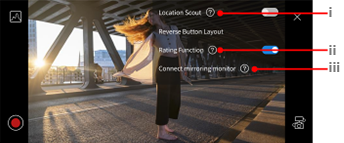
6 Menü „Aufnehmen“
i Locationscout
Ist die Locationscout-Funktion eingeschaltet, wird die Smartphone-Kamera gestartet, wenn die LUMIX und das Smartphone nicht miteinander verbunden sind.
Diese eignet sich für Testaufnahmen beim Locationscouting.
ii Bewertungsfunktion
Die Bewertungsfunktion (OK/BEHALTEN/NEIN) kann ein- bzw. ausgeschaltet werden.
iii Monitor-Anzeigestil
Ermöglicht Ihnen das Umschalten zwischen der Anzeige der Live-Ansicht ohne Informationsüberlagerung und der Vollbildanzeige.
iv Countdown-Anzeige
Dies ist ein Timer zum Signalisieren des Starts einer Aufführung oder eines Interviews. Im Gegensatz zu einem Selbstauslöser beginnt die Aufnahme in dem Moment, in dem Sie auf die Aufnahmetaste tippen. Beim Bearbeiten wird das Filmmaterial vor Erreichen des Nullstands des Zählers automatisch zugeschnitten und auf der Zeitleiste platziert.
v Spiegelung
Fügt ein empfangendes Gerät für die Spiegelung hinzu unt beendet die Spiegelung.
Weitere Einzelheiten zur Verbindung von zwei Smartphones finden Sie unter dem folgenden Link.
Einen Monitorspiegelung verbinden
7Aufzeichnungsunterstützungsfunktionen
Sie können nützliche Funktionen für die Aufzeichnung anzeigen, wie z. B. Fokus-Peaking und LUT-Ansichthilfe.
cClipliste
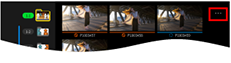
Listet die für jede Aufnahme aufgenommenen Clips auf.
Um einen Clip d wiederzugeben, tippen Sie ein Miniaturbild an.
8In Ordner verschieben
Sie können Takes, die in einer falschen Reihenfolge aufgenommen wurden, in den richtigen Aufnahme-Ordner verschieben.
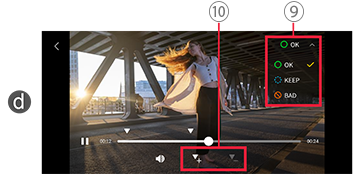
dClip-Wiedergabebildschirm
9OK-, BEHALTEN- oder NEIN-Einstufung ändern
10Markieren
Insbesondere bei langen Clips ist das Setzen von Marken hilfreich.
Diese Marken werden auch auf den Timelines in Videobearbeitungs-Software angezeigt.
*[Exportieren] ist verfügbar, nachdem mindestens ein Clip als OK oder BEHALTEN eingestuft wurde.