

将XML文件导入编辑软件
[已验证的操作环境]
- DC-S1M2(版本1.1)、iPhone 15(iOS 17.4)、LUMIX Flow(版本1.2.0)
- MacBook Air(13英寸,M3,2024)、macOS(Sequoia 15.3.2)
■ 使用Adobe Premiere Pro时 [已验证版本:25.1.0]
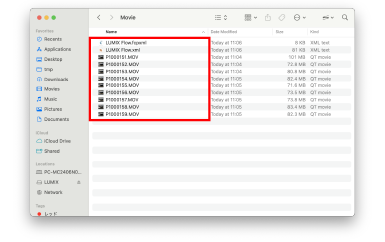
- 1 将电脑连接到LUMIX,并复制项目的视频文件。
*如果您在智能手机中保存了XML文件,请将其复制到电脑中。
- 2 将项目的所有视频文件放在一个文件夹中。
*在“.xml”和“.fcpxml”两种文件类型中,请使用“.xml”文件。
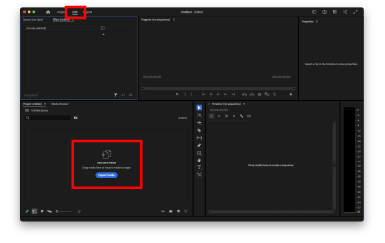
- 3 启动Adobe Premiere Pro以创建一个新项目。
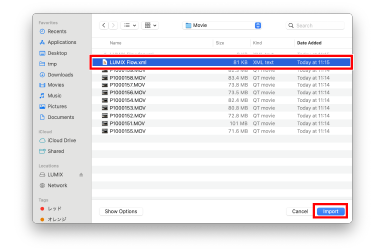
- 4 在“编辑”选项卡下,选择左侧的“导入媒体”,并指定一个XML文件。
*您也可以直接拖放XML文件。
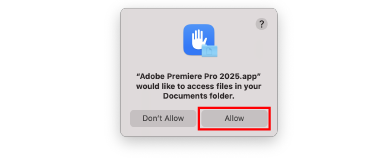
- 5 如果请求访问文件,请选择“允许”。
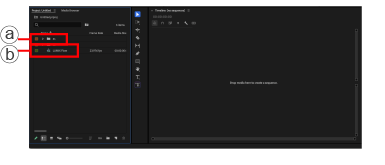
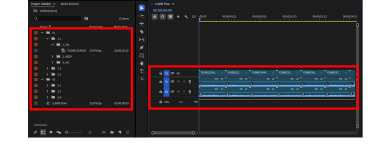
- 6 单击a展开文件夹。
单击b展开时间轴。视频数据将根据在LUMIX Flow中创建的分镜自动整理,并为每个工作流程生成相应的时间轴。
*“OK”和“KEEP”评级的片段会按分镜顺序排列在时间轴上。
*对于工作流程B,会生成两个时间轴:“口形同步”和“B-roll”。
■ 使用DaVinci Resolve 时[已验证版本:20.0]
*DaVinci Resolve 需要读取两次同一个 XML 文件,才能自动创建文件夹和时间线。
- 1 将电脑连接到LUMIX,并复制项目的视频文件。
*如果您在智能手机中保存了XML文件,请将其复制到电脑中。
- 2 将项目的所有视频文件放在一个文件夹中。
*在“.xml”和“.fcpxml”两种文件类型中,请使用“.xml”文件。
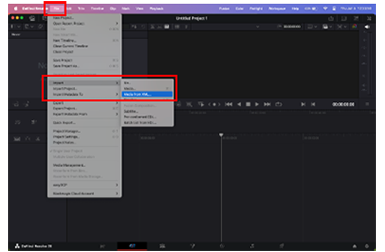
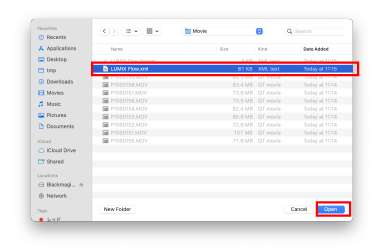
- 3 启动DaVinci Resolve以创建一个新项目。
- 4 选择“文件 > 导入 > 从XML导入媒体...”,并指定一个XML文件。
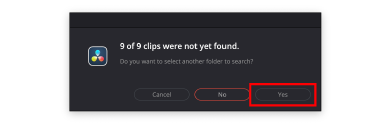
- 5 当弹出提示消息时,选择“是”。
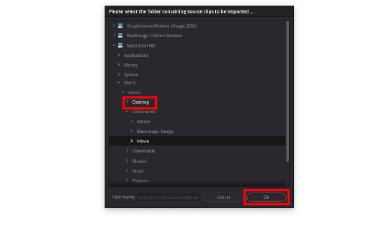
- 6 指定预先准备好的包含视频数据和XML文件的文件夹,并选择“OK”。
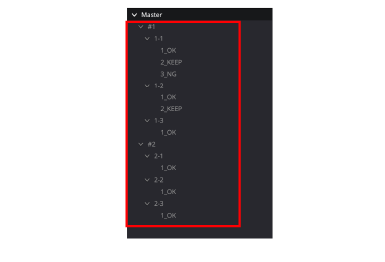
- 7 视频数据会按照LUMIX Flow创建的场景和片段自动整理。
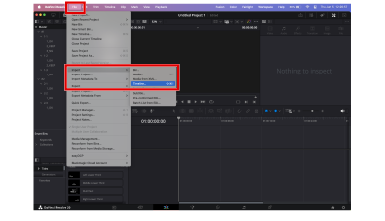
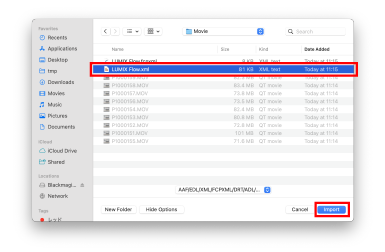
- 8 选择“文件 > 导入 > 时间线...”,并指定一个XML文件。
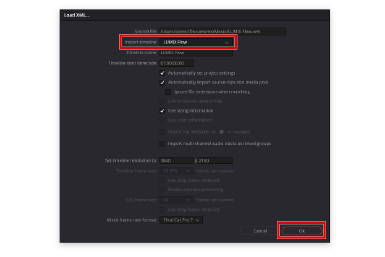
- 9 设置时间轴并选择“OK”。
*对于工作流程B,从“导入时间线”下拉菜单中选择“口形同步”或“B-roll”。
*如需导入两个时间轴,请返回“步骤8”,更改菜单选项后导入另一个时间轴。
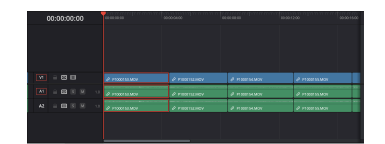
- 10 系统会自动创建适合每个工作流程的时间轴。
*“OK”和“KEEP”评级的片段会按分镜顺序排列在时间轴上。
■ 使用Final Cut Pro 时[已验证版本:11.0.1]
- 1 将电脑连接到LUMIX,并复制项目的视频文件。
*如果您在智能手机中保存了XML文件,请将其复制到电脑中。
- 2 将项目的所有视频文件放在一个文件夹中。
*在“.xml”和“.fcpxml”两种文件类型中,请使用“.fcpxml”文件。
- 3 创建一个新的资源库。
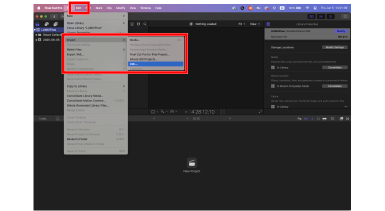
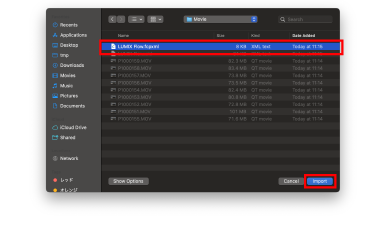
- 4 选择“文件 > 导入 > XML...”,并指定一个FCPXML文件。
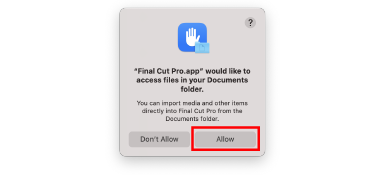
- 5 如果请求访问文件,请选择“允许”。
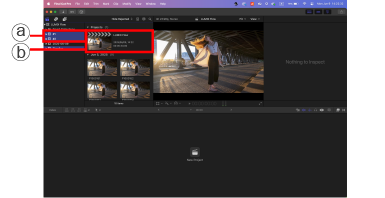
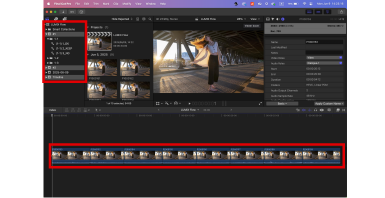
- 6 单击a展开文件夹。
单击b展开时间轴。视频数据将根据在LUMIX Flow中创建的分镜自动整理,并为每个工作流程生成相应的时间轴。
*“OK”和“KEEP”评级的片段会按分镜顺序排列在时间轴上。
*对于工作流程B,会生成两个时间轴:“口形同步”和“B-roll”。