

录制
切换画面
根据需要向左或向右滑动,以便在a分镜列表画面、b录制画面和c片段列表之间进行切换。
这使您能够在现场使用智能手机完成一系列相关操作。
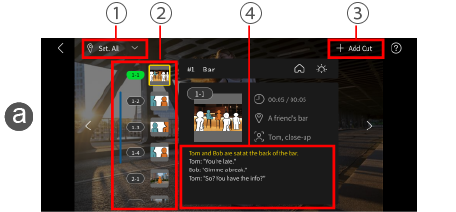
a分镜列表画面
1选择地点
通过选择地点,可仅显示要在该地点录制的片段。
2录制提醒
如果已录制了OK或KEEP的片段,其片段编号的颜色会发生变化,借此可以一目了然地知道所需的片段是否已录制完成。
3添加片段
您可以在选定分镜下添加空白子镜头,或在分镜序列末尾插入新的空白镜头。可在分镜的末尾添加空白片段。
如果您可能想在现场从计划之外的角度进行拍摄,这将非常有用。
4编辑主文本
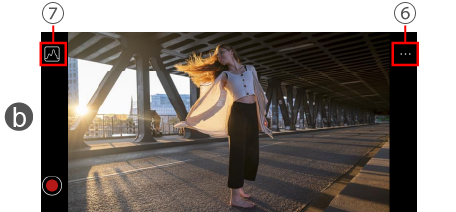
b录制画面
可将智能手机用作相机的外部监视器。
有关如何将相机连接到智能手机的更多详细信息,请参阅以下链接。
将相机连接到智能手机
5OK、KEEP或NG
可对每个片段进行OK、KEEP或NG的评级。

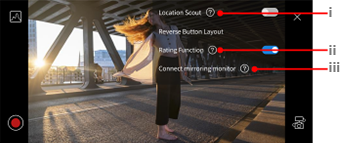
6录制菜单
i 选景
当选景功能开启时,如果LUMIX和智能手机未连接,则智能手机的摄像头会启动。
当在选景时需要进行测试录制时,此功能会很有用。
ii 评分功能
可打开或关闭评分功能(OK/KEEP/NG)。
iii 监视器显示内容切换
允许您在显示无信息覆盖的实时画面或全屏显示之间进行切换
iv 倒计时显示
用于提示表演或访谈开始的计时器。\n与自拍倒计时不同的是,录制从点击录制按钮时即开始。编辑时,会自动将倒计时归零之前的素材裁剪并放置在时间轴上。
v 镜像
添加一台用于镜像的接收设备,并退出镜像。
有关如何连接两台智能手机的更多详细信息,请参阅以下链接。
连接镜像监视器
7拍摄辅助功能
您可启用对拍摄有帮助的实用功能,例如对焦峰值和LUT查看助手。
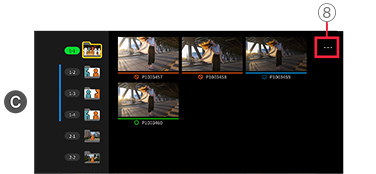
c片段列表
列出为每个片段所录制的视频。
要播放片段d,请点按缩略图。
8移动到文件夹
可将录制顺序错误的片段移动到正确的片段文件夹中。

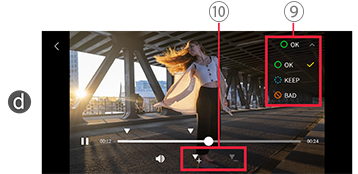
d片段回放画面
9变更OK、KEEP或NG的评级
10标记
设置标记对于长片段尤其有用。
在视频编辑软件的时间轴上也会出现标记。
*当至少存在一个评级为OK或KEEP的片段时,[导出]选项才可用。