
Opslaan
Stilstaande afbeeldingen en video's van de digitale camera's kunnen worden bewaard op de smartphone.
- Aantekening
- U kunt de volgende soorten beelden niet opslaan op uw smartphone:
- Beelden waarbij
 te zien is in het miniatuur
(Het is mogelijk dat zelfs als het pictrogram niet te zien is, afhandelijk van het model van uw smartphone, dat u niet kunt opslaan.) - Foto's in het RAW-formaat
- [AVCHD]
- [MP4] (alleen die met een grootte van [4K])
- [MP4(LPCM)]
- [MOV]
- 4K-burstbestand
- Beelden die met de Post Focus-functie opgenomen zijn
- Beelden waarbij
- Een fotogroep kan niet in zijn geheel worden overgebracht of opgeslagen.
- Stilstaande afbeeldingen in 3D (MPO-formaat) worden opgeslagen als stilstaande afbeeldingen in 2D (JPEG).
Voorbereiding
- Wi-Fi-verbinding
Bediening
- Tik op

Het miniatuurweergavescherm wordt vertoond.
- De beeld aantikken en vasthouden, en dan verslepen om op te slaan of te verwijderen
Wanneer beelden worden aangetikt, worden ze vergroot.
U kunt naar voorkeur functies aan de randen toevoegen.
- Meerdere afbeeldingen opslaan
Tik op [Select.] bovenaan het scherm voor het Meervoudig Terugspelen scherm en meerdere afbeeldingen voor meervoudige selectie aanvinken. Deselecteer alles door op te tikken.
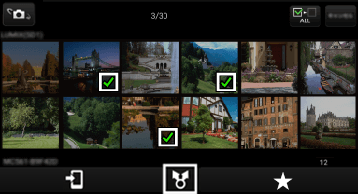
(De illustratie is een voorbeeld.)
- De onderstaande doorstuurbestemming tabs worden weergegeven:
 |
Sla afbeeldingen op een smartphone.
|
|---|---|
 | Verstuur afbeeldingen naar [LUMIX CLUB]*.
* Door beelden naar onze LUMIX CLUB-website te uploaden kunt u deze naar uw AV-apparatuur van Panasonic thuis of ergens anders downloaden en u kunt deze ook op deeldiensten op websites van andere bedrijven plaatsen. Het is vereist om dit van te voren in te stellen. Zie “LUMIX CLUB instellen” voor meer informatie over de instellingsmethode. |
- De beschikbare verwijzingen zijn als volgt:
( : beschikbaar
 : niet beschikbaar)
| Lijst van verwijzingen | Bestemmingstab | |
|---|---|---|
| | |
| [LUMIX] | | |
| [Galerij] | | |
| [Filmrol] | | |
| [LUMIX CLUB-map] | ||
| (Android) | | |
| (iOS) | | |
- Beelden in de digitale camera gemakkelijk overbrengen*
| * | Compatibel apparaat | : | Android apparaten met NFC-ondersteuning (Sommige apparaten kunnen niet compatibel zijn) |
|---|---|---|---|
| Compatibel model | : | NFC-compatibele digitale camera |
U kunt een Wi-Fi-verbinding tot stand brengen met de NFC-functie en het beeld op de display (slechts één beeld) eenvoudig overbrengen door de smartphone dicht bij de digitale camera te houden.
- Speel een enkel beeld af dat u wilt overzetten naar de smartphone op de digitale camera
- Start deze toepassing
- Houd de smartphone tegen
 van de digitale camera
- Meer informatie over de bediening en instellingen van de camera vindt u in de handleiding van uw NFC-compatibele camera.
- Soms duurt het enkele minuten voordat het beeld volledig verstuurd is, afhankelijk van de gebruiksomgeving.
Als u hierna een beeld wil doorsturen, verander dan het weergegeven beeld en voer stap 3 opnieuw uit.
- Specificeer de opnameperiode en het afbeeldingstype, en verzend in een batch*
| * | Compatibele modellen | : | DC-GF10 / TZ90 / TZ91 / TZ92 / TZ93 / ZS70 / FZ80 / FZ82 / GF9 / GX800 / GX850, DMC-FZ2000 / FZ2500 / LX9 / LX10 / LX15 / G80 / G81 / G85 / GX80 / GX85 / TZ100 / TZ101 / TZ110 / ZS100 / ZS110 / TZ80 / TZ81 / ZS60 / FZ300 / FZ330 / GX8 / G7 / G70 |
|---|
- Tik het [Beeld overdragen]
 aan op het beginscherm
 - Tik op [Groepsoverdracht]
- Selecteer de opnameperiode en het afbeeldingstype (stilstaande afbeeldingen, video's of beide)
- Afbeeldingen die voldoen aan de criteria zullen automatisch worden overgebracht naar de smartphone.
- Aantekening
- [Groepsoverdracht] kan duplicaten van eerder overgebrachte beelden creëren.
 Terug
Terug